
Бесплатный инструмент для селлеров Ozon
Дашборд поставок Ozon FBO: бесплатная инструкция по каждому экрану
Это бесплатный инструмент для продавцов Ozon по схеме FBO. Он читает ваши поставки через Seller API и собирает их на одной доске по шести этапам, показывает остатки по кластерам и городам и считает, сколько и куда везти дальше. Работает в браузере, ключ нужен только на чтение. Ниже — по экранам.
Я Евгений Зямзин. Оптимизирую процессы B2B и производства: где теряются деньги и заказы — и как перестроить процессы и маркетинг, чтобы зарабатывать больше.
Этим инструментом я помог знакомому селлеру, а теперь отдаю бесплатно вам. Здесь — подробная инструкция: что где нажимать, что означают цвета, как читать коробки и акты и что делать в типовых ситуациях. Всё на демо-данных (в углу будет пометка «демо-данные»).
Что это за инструмент и что он делает?
«Поставки и остатки Ozon» — неофициальный дашборд для FBO. Он по вашему ключу только на чтение загружает заявки на поставку, состав коробок, акты и остатки и показывает их на четырёх вкладках: «Поставки», «Остатки», «По городам» и «Планер поставок». Сам он ничего не создаёт и не меняет в кабинете.
В двух словах, что внутри:
- «Поставки» — доска из шести колонок: от «Ждёт отгрузки» до «На складе» и «Возврат». Видно каждую коробку, акты расхождений и баланс «отгружено = едет + на приёмке + принято + вернётся».
- «Остатки» — сколько доступно, едет, в резерве, в браке по товарам и кластерам, и на сколько дней хватит.
- «По городам» — те же остатки, но по городам и складам.
- «Планер поставок» — сколько отправить в каждый кластер, чтобы хватило на N дней, и какие товары кончатся раньше.
Один файл index.html, лицензия MIT, файл присылает бот в Telegram. Данные хранятся только в вашей вкладке браузера.

Кому и зачем нужен дашборд поставок Ozon FBO?
Он нужен продавцу, у которого заявки на поставку дробятся на много отгрузок, и общую картину приходится собирать вручную: сколько отгружено, сколько принято, что вернулось и где акт расхождений. Если вы возите на Ozon одну-две поставки в месяц, вам хватит кабинета, а инструмент нужен тем, кому важен единый экран.
Откуда он взялся. Знакомый селлер отправил заявку на 1 087 штук. Чтобы понять, сколько реально приняли, пришлось вручную свести все её поставки. Оказалось 54 штуки. Один случай из нашей практики; я не утверждаю, что так бывает у всех, но проверить это стоит каждому.
Чем это неудобно в самом кабинете:
- Заявка дробится на много поставок. Через хаб одна заявка может превратиться в большое число отдельных поставок, и каждую приходится сверять по отдельности.
- Статус «принято» не говорит всего. Часть товара может оказаться в акте: брак, излишки, «неопознанный» товар. Неопознанные штуки считаются по поставке целиком, а не по артикулу.
- Остатки и аналитика живут отдельно. Внешние сервисы аналитики обычно показывают остатки раз в сутки, а приёмка может тянуться несколько дней — в это время вы не видите, где товар.
Что инструмент делает для этого: собирает поставки в один экран, показывает расхождение сразу после появления акта и показывает, сколько заявлено, принято и не опознано.
Чем он лучше и чем хуже кабинета Ozon и платных сервисов?
Кабинет Ozon бесплатный и умеет создавать поставки, но показывает данные по разным экранам. Облачные сервисы удобнее, но обычно требуют регистрации и передачи ключа. Мой инструмент бесплатный и работает без установки, ключ остаётся в браузере, но он только читает данные, ничего не создаёт и не присылает уведомлений.
| Кабинет Ozon | Облачные сервисы для селлеров | Этот инструмент | |
|---|---|---|---|
| Цена | Бесплатно | По сайтам сервисов: часть платная | Бесплатно, MIT |
| Регистрация и установка | Не нужны | Регистрация на сервисе | Не нужны, один файл |
| Где лежит ключ API | Не нужен | Передаётся сервису | Только в вашем браузере, запросы уходят на api-seller.ozon.ru |
| Все поставки на одном экране и баланс | Нет, по экранам | Зависит от сервиса | Да |
| Коробки и состав без открытия каждой поставки | Нет | Зависит от сервиса | Да |
| Остатки по городам и склейкам | Частично | Зависит от сервиса | Да |
| Планер: дни запаса, риск | Свои рекомендации | У многих есть | Да, с настройкой запаса и скорости продаж |
| Файлы по кластерам | Нет | У многих | Да, загрузка в кабинет не проверена |
| Создаёт поставки, бронирует слоты | Да, вручную | Некоторые умеют | Нет |
| Уведомления и история | Нет | Часто есть | Нет: данные только на момент загрузки |
Где он слабее — честно:
- Только чтение. Ни заявок, ни слотов, ни возражений по актам он не создаёт: возражение вы подаёте в кабинете.
- Нет уведомлений и истории. У инструмента нет сервера, поэтому он не пришлёт сообщение о новом акте: данные обновляются, когда вы открыли страницу и нажали «Обновить».
- Только схема FBO.
- Цвет рамки у карточки заявки — подсказка: у разных заявок он может совпасть. Надёжный признак — номер заявки.
- Планер считает по кластерам. Конкретный склад назначает Ozon при выборе таймслота.
- Файлы для загрузки по кластерам я в кабинет Ozon не загружал: проверяйте их перед загрузкой.
Для сравнения я смотрел публичные сайты нескольких сервисов в октябре 2026 года. Условия у них меняются.
Как начать пользоваться: 5 шагов
Заберите архив в Telegram-боте, откройте index.html в браузере, нажмите «Демо-режим» и посмотрите на тестовых данных, как всё устроено. Затем создайте в личном кабинете Ozon API-ключ с правами только на чтение, введите Client-Id и Api-Key, выберите глубину истории и нажмите «Войти и загрузить».
- Заберите инструмент. Нажмите кнопку в Telegram: бот проверит подписку и пришлёт архив.
- Откройте
index.htmlв браузере. Установка не нужна. - Сначала нажмите «Демо-режим» и пройдитесь по вкладкам: ключ не нужен.
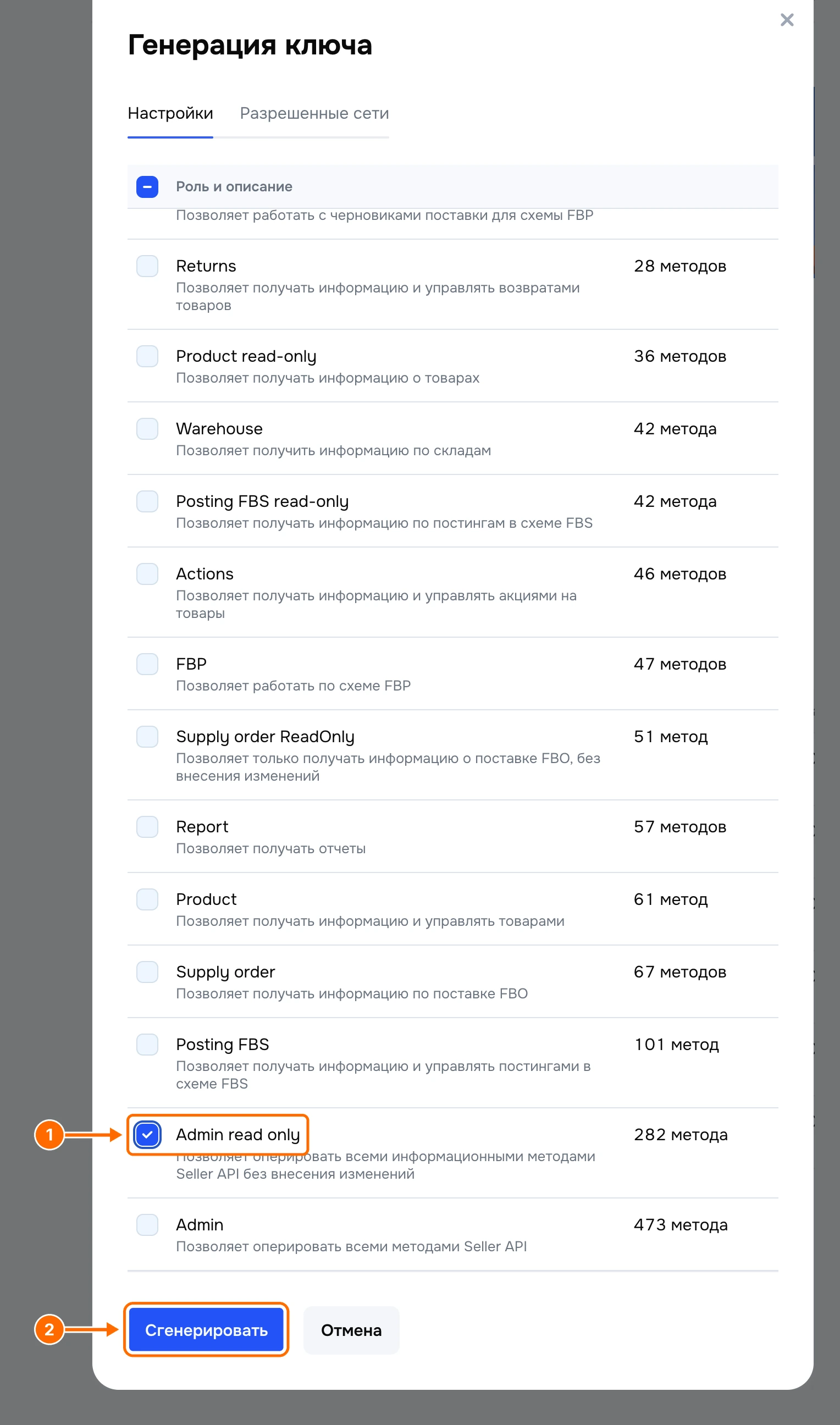
- Создайте ключ только на чтение в личном кабинете продавца Ozon, в настройках Seller API: «Сгенерировать ключ», роль «Admin read only» (или набор прав только на чтение). Названия разделов в кабинете меняются, ищите «Seller API» в настройках.
- Введите Client-Id и Api-Key, в «Загрузить поставки за» выберите глубину истории (14, 30, 60, 90, 180 или 365 дней) и нажмите «Войти и загрузить». Если не отмечать «Запомнить ключ в этом браузере», ключ живёт до закрытия вкладки; с галочкой он лежит в localStorage этого браузера. Кнопка «Выйти и стереть ключ» стирает всё.
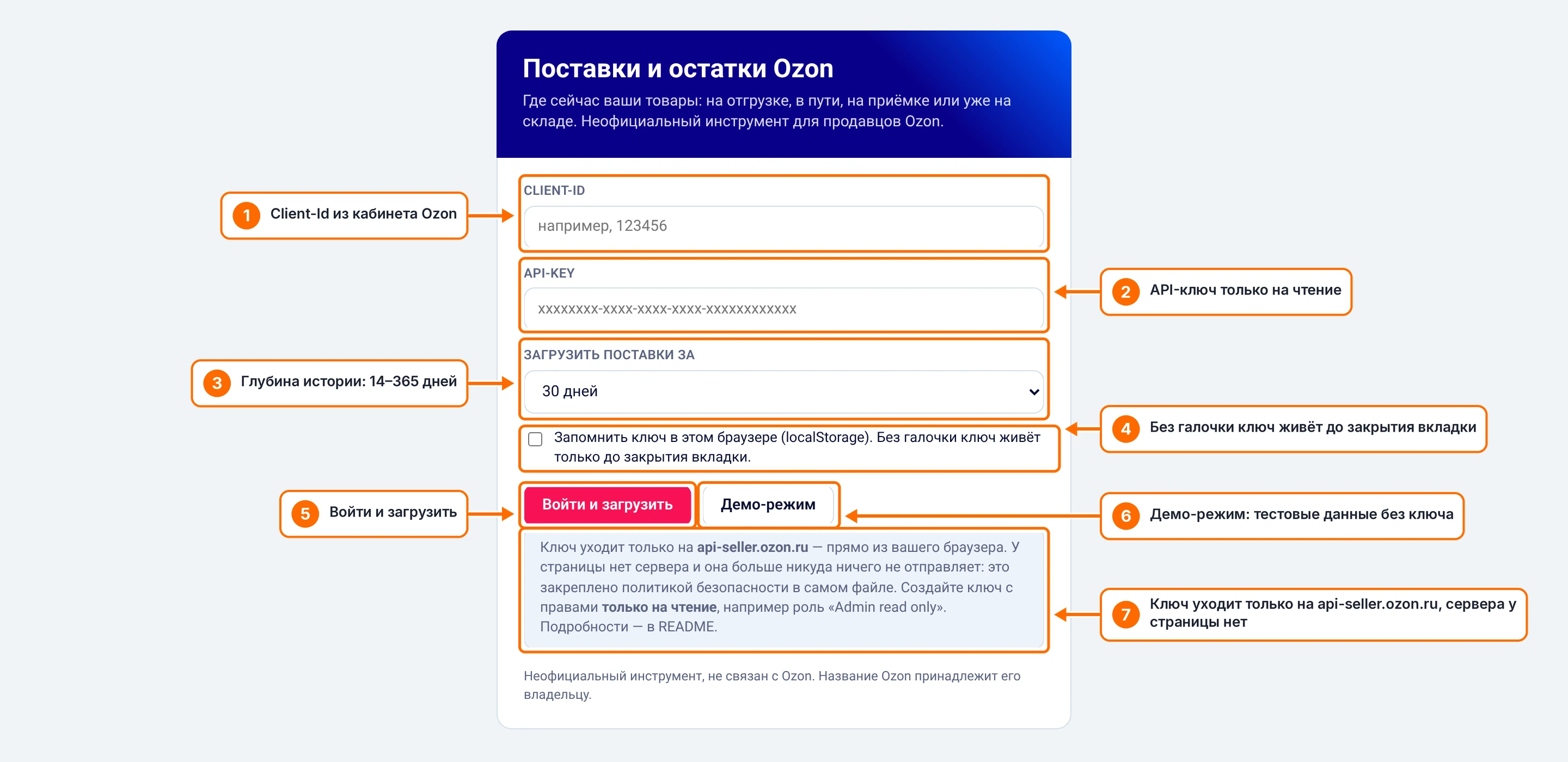
Загрузка идёт шагами: заявки, состав поставок, грузоместа, состав коробок, каталог (склейки), остатки и продажи. Шкала вверху показывает прогресс, её можно прервать кнопкой «Отменить». Ошибки: 401 — ключ неверный, 403 — не хватает прав, 429 — Ozon просит подождать, инструмент повторит.
Безопасность. Ключ уходит только на api-seller.ozon.ru, прямо из вашего браузера. Сервера у страницы нет, и это закреплено политикой безопасности (CSP) в самом файле. Ключ с правами «только чтение» не позволяет ничего изменить в кабинете.
Руководство по экранам
Дальше — вкладка за вкладкой. На скриншотах — демо-данные: заявки DEMO-01…DEMO-09 (на всех этапах). Чтобы видеть то же самое у себя, нажмите «Демо-режим» и в поиске вкладки «Поставки» наберите DEMO-0.
Вкладка «Поставки»: как читать доску
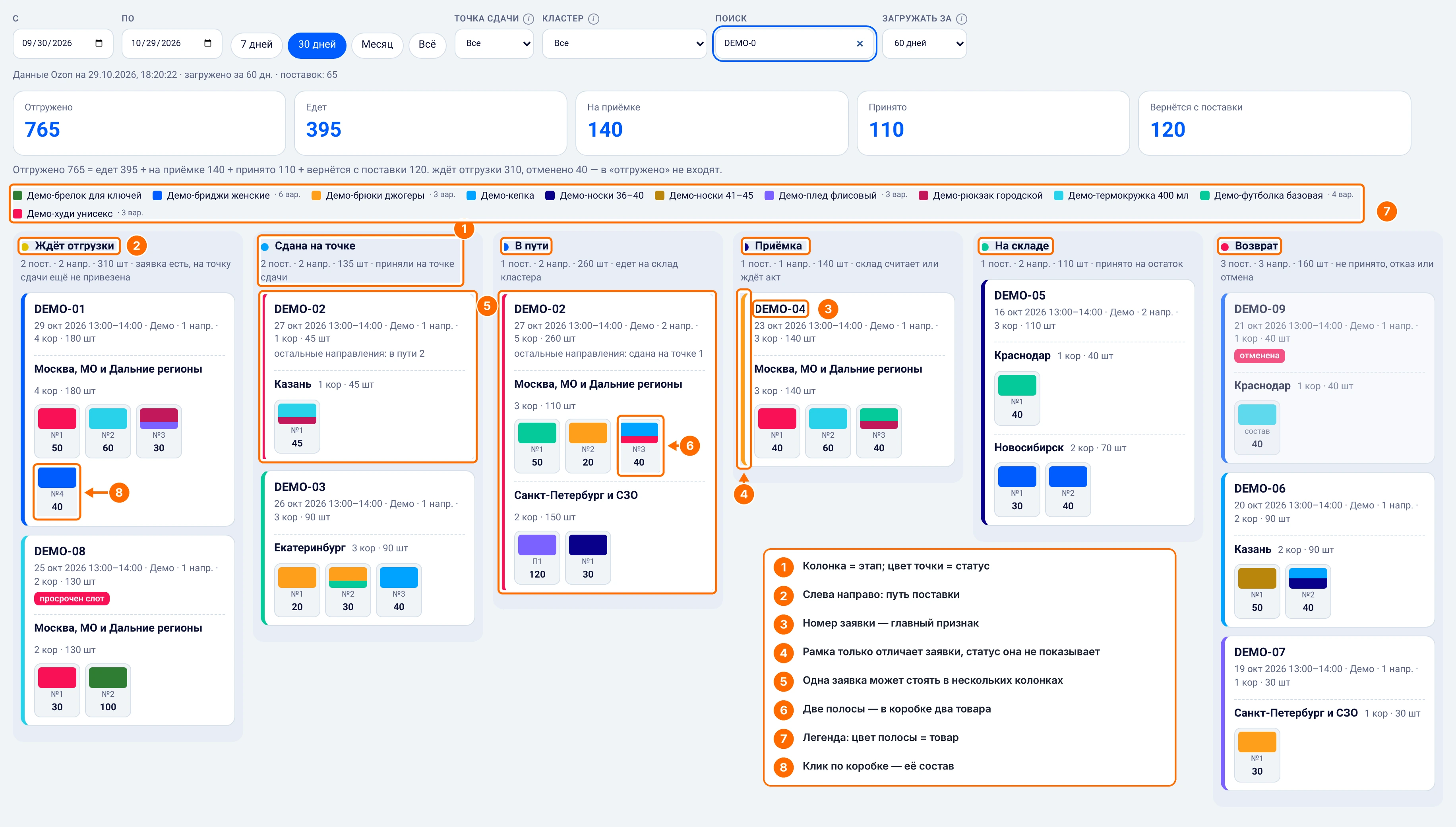
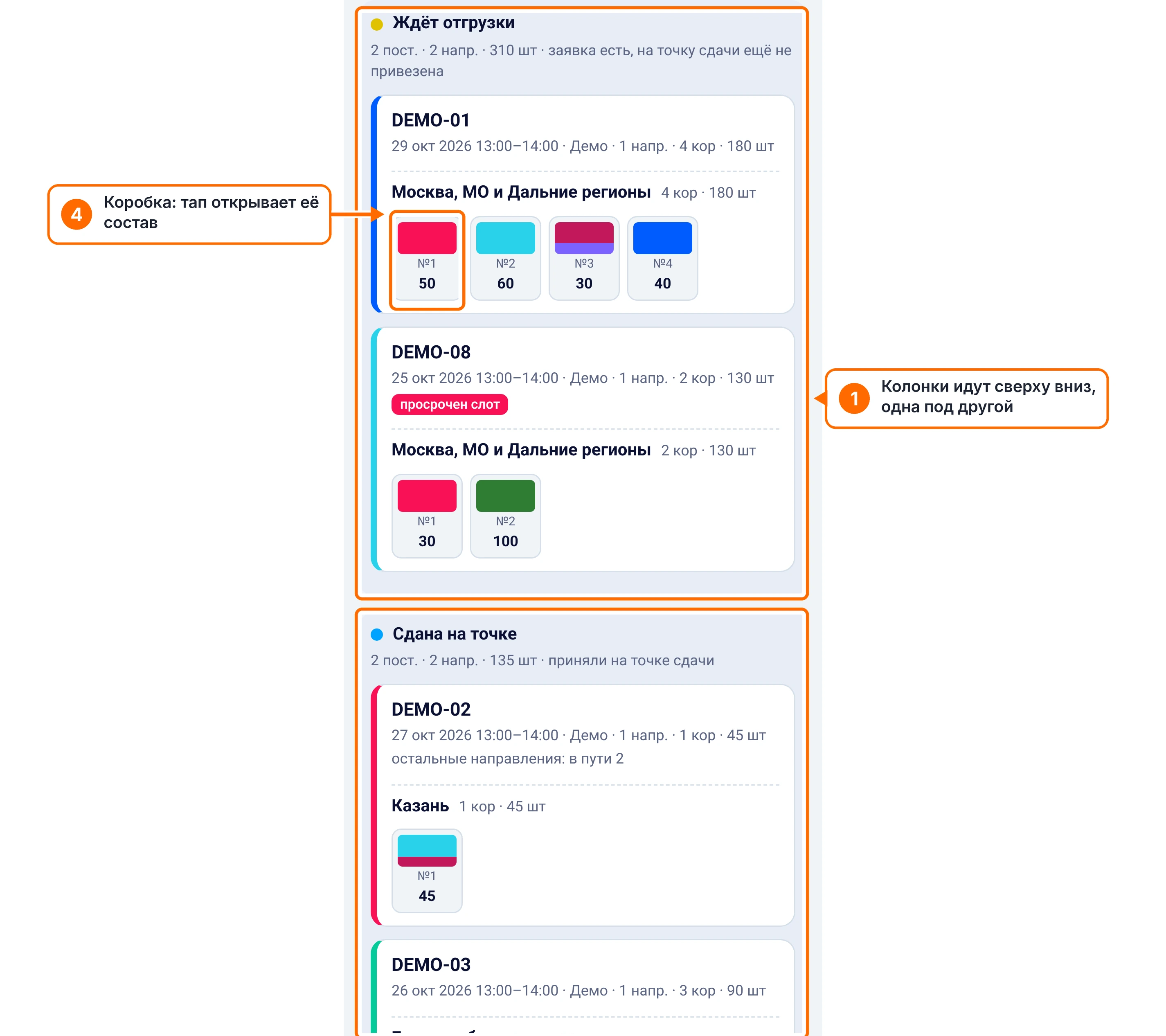
Вкладка «Поставки» — доска из шести колонок: «Ждёт отгрузки», «Сдана на точке», «В пути», «Приёмка», «На складе», «Возврат». Колонка показывает статус поставки Ozon, а цвет точки у заголовка — её цвет. В карточке крупно номер заявки, ниже направления и коробки. Сверху — пять счётчиков и баланс.
Что на экране сверху вниз: фильтры (период, точка сдачи, кластер, поиск, «загружать за»), пять счётчиков, строка баланса, легенда цветов товаров, доска и ниже таблица «Возвраты с поставок».

Фильтр периода работает по дате слота отгрузки. Поиск ищет по номеру заявки, номеру поставки, кластеру, точке сдачи, складу, названиям и артикулам. «Загружать за» — сколько истории тянуть из Ozon; после смены нажмите «Обновить».
Как читать карточку заявки?
Карточка — это заявка. Крупно сверху её номер, под ним дата и слот отгрузки, точка сдачи и число направлений, коробок и штук. Ниже блоки по направлениям: кластер, число коробок и штук и сами коробки. Номер поставки Ozon на карточке не показан, он есть в окне подробностей и в таблице возвратов.
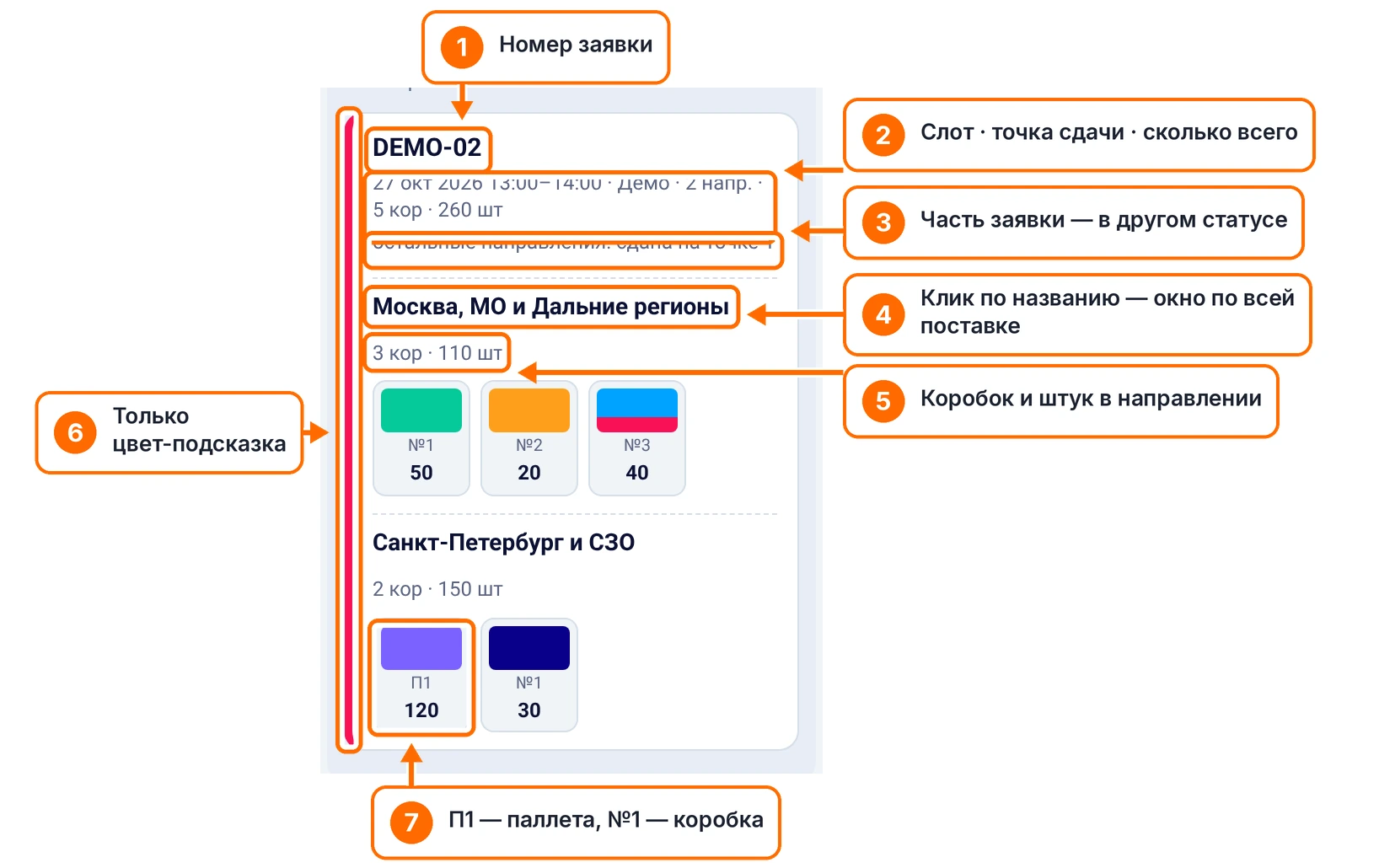
- Номер заявки — главный признак.
- Дата, слот, точка сдачи, сколько всего направлений, коробок и штук.
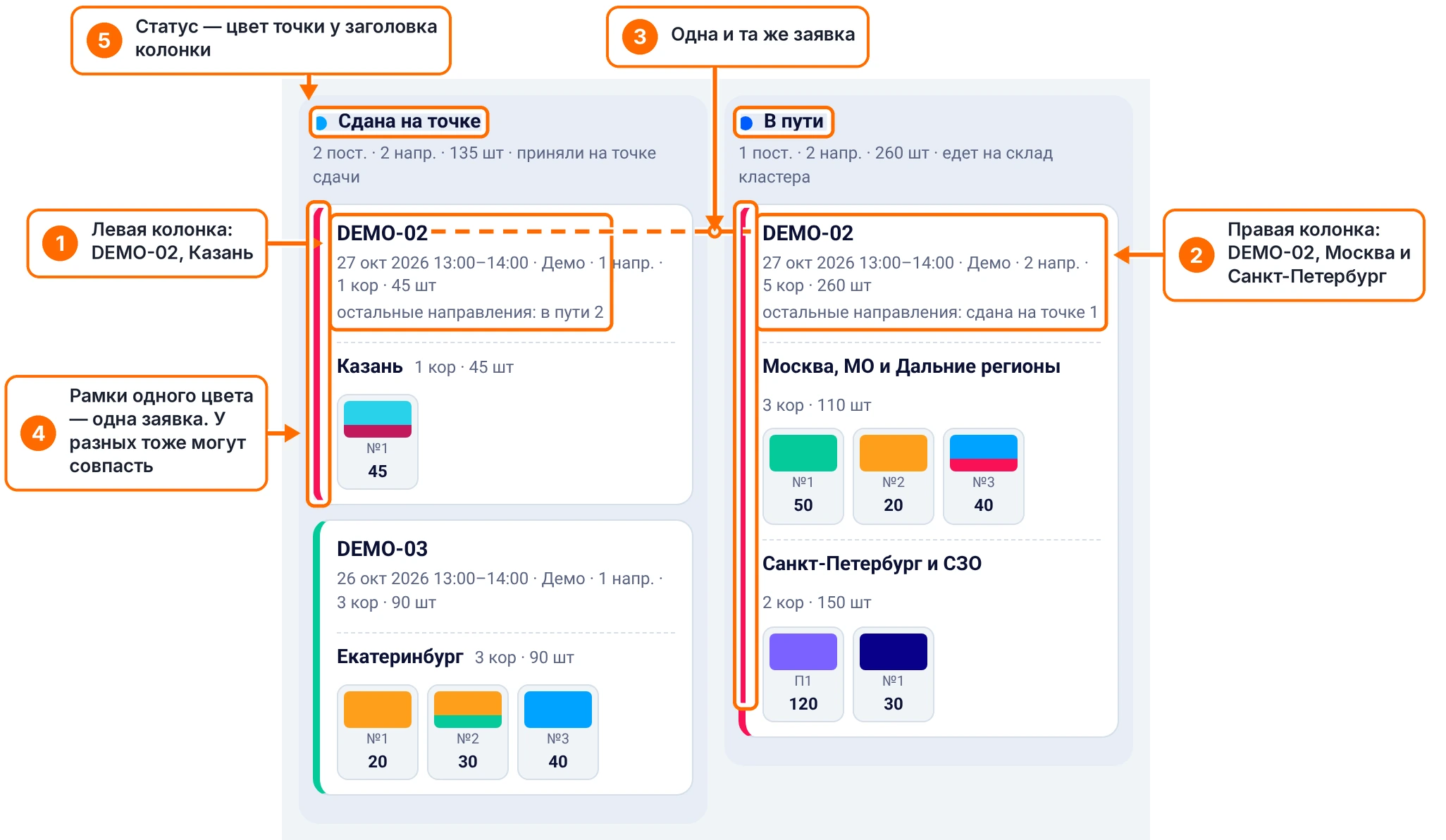
- Строка «остальные направления: …» — часть этой заявки стоит в других колонках (в демо
DEMO-02: одно направление «Сдана на точке», два «В пути»). - Название направления — кластер. Клик по нему открывает окно по всей поставке.
- Коробки — картонки с номером (
№1) или паллета (П1) и числом штук.
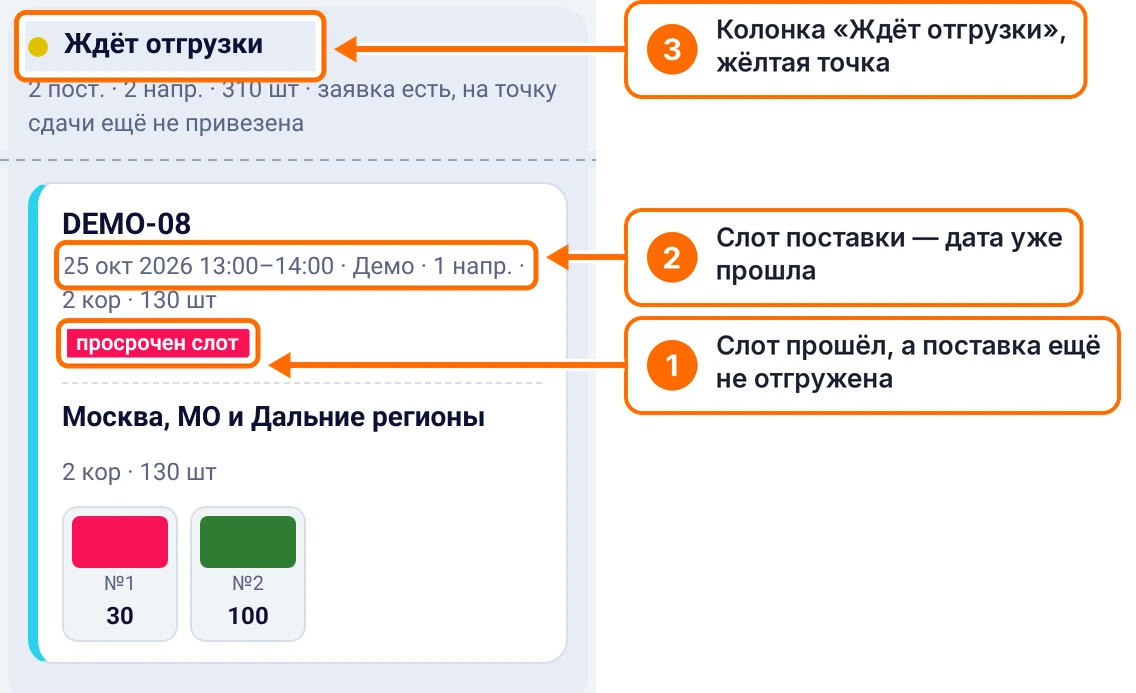
Бейджи: «просрочен слот», «неизвестный статус» (статус Ozon, который инструмент не знает, попадает в «Ждёт отгрузки»), «отменена» — отменённые бледнее.
Что значат цвета на доске?
На доске три разных цвета. Колонка и цвет точки у её заголовка — статус поставки. Цветная рамка слева у карточки лишь помогает отличить заявки друг от друга и статус не показывает. Цвета внутри коробок — это товары, расшифровка в легенде над доской. Надёжнее всего ориентироваться на номер заявки.
- Статус = колонка. Точка у заголовка: жёлтая «Ждёт отгрузки», голубая «Сдана на точке», синяя «В пути», тёмно-синяя «Приёмка», зелёная «На складе», розовая «Возврат».
- Рамка слева у карточки — это цвет номера заявки. Одна из восьми красок, одинаковая у всех карточек одной заявки. Пример:
DEMO-02стоит в двух колонках, и рамка у обеих одна. Но у разных заявок цвет тоже может совпасть, поэтому на рамку как на идентификатор полагаться нельзя. - Цвет внутри коробки — товар (склейка). Об этом дальше.
Колонка «Ждёт отгрузки» объединяет статусы: заполнение данных, готова к отгрузке, просрочена. «Приёмка» — идёт приёмка и «ждёт согласования актов». «Возврат» — акт отклонён, отказ на точке сдачи и отмена.
Как устроена коробка и что значат цвета внутри неё?
Коробка нарисована как картонка из полос, лежащих друг над другом. Цвет полосы — товар или склейка, высота — число штук. Одна полоса значит, что в коробке один товар, две и больше — коробка смешанная. Подпись под картонкой — номер коробки (П1 для паллеты) и штуки. Клик открывает состав.
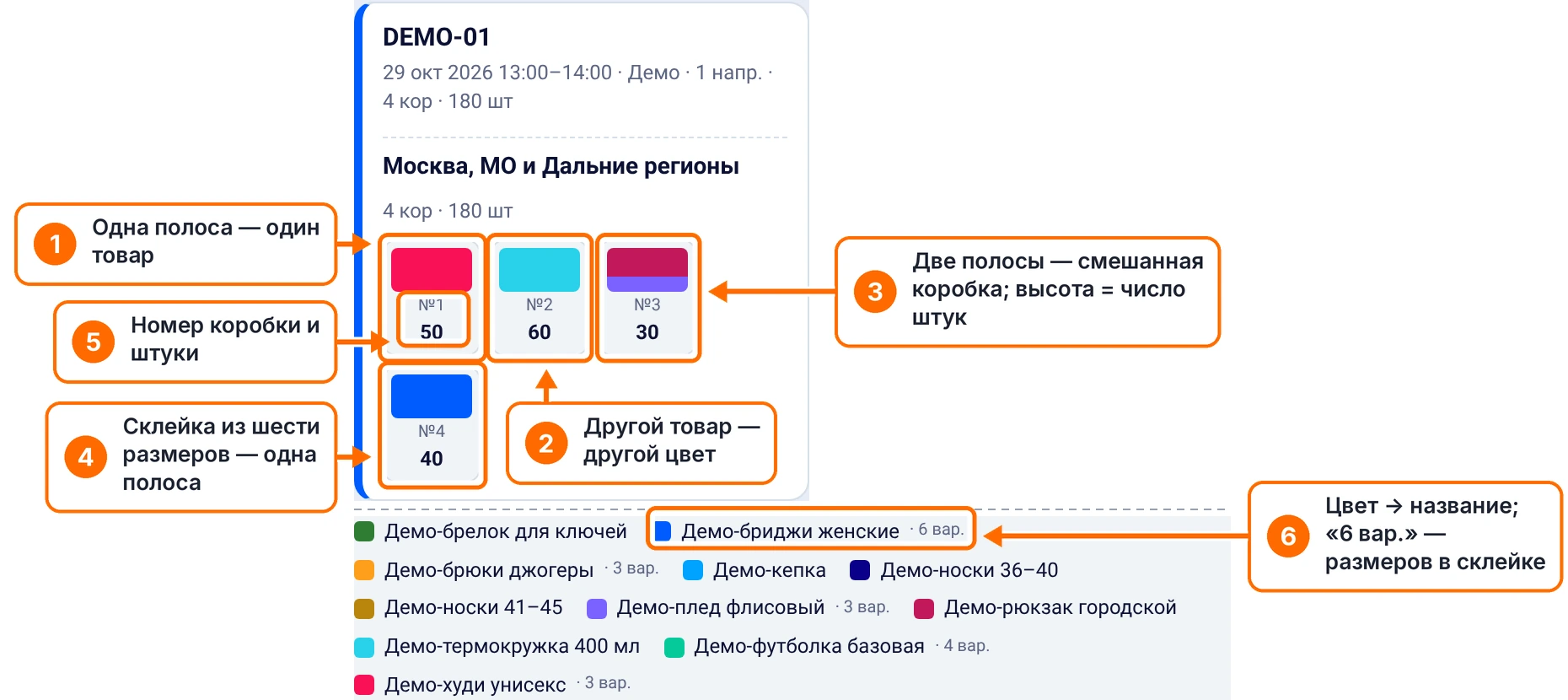
- Одна полоса — в коробке один товар (в демо
DEMO-01, коробка №1: худи). - Две полосы — смешанная коробка. В демо
DEMO-01, №3: рюкзак и плед. Полосы лежат друг над другом, не слева направо. - Склейка — одна полоса. Все размеры одной склейки покрашены одним цветом, поэтому в коробке с разными размерами одной склейки полоса одна. В легенде у склейки стоит «· 6 вар.».
- Серая полоса и «?» вместо количества — состав коробки не загрузился или неизвестен.
- П1 — паллета.
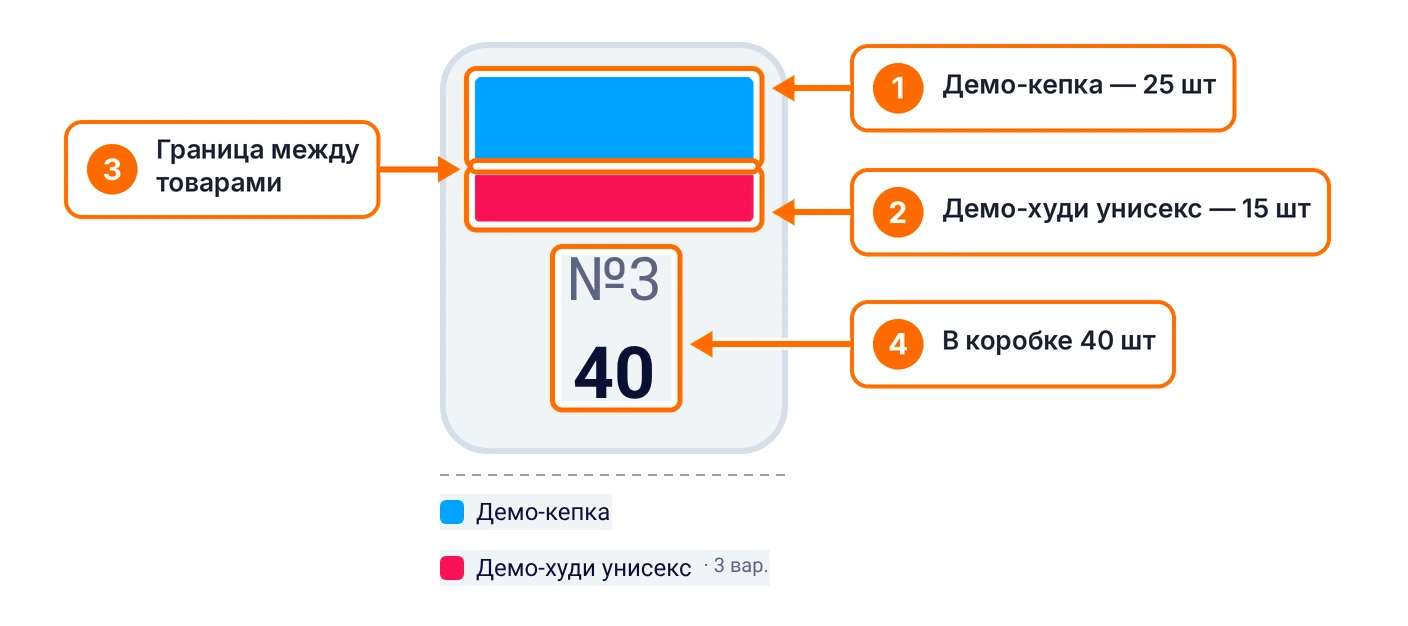
Пример «половина голубая, половина красная»: в демо DEMO-02, коробка №3 (40 штук) — верхняя голубая часть это кепка (25 шт.), нижняя красная — худи (15 шт.).
Клик по коробке открывает окно подробностей, где видно её содержимое и артикулы.
Честная оговорка: смешанные коробки и склейки в тех реальных кабинетах, которые я видел, не встречались. На скриншотах они из демо, чтобы объяснить, как это нарисовано.
Что показывают счётчики и баланс?
Пять карточек вверху — это и числа, и фильтры: «Отгружено», «Едет», «На приёмке», «Принято» и «Вернётся с поставки». Под ними строка баланса: отгружено равно едет плюс на приёмке плюс принято плюс вернётся. «Ждёт отгрузки» и «Отменено» в «отгружено» не входят, их штуки показаны отдельно в конце строки.

На демо-наборе DEMO-0: отгружено 765 = едет 395 + на приёмке 140 + принято 110 + вернётся с поставки 120; ждёт отгрузки 310, отменено 40. Клик по счётчику оставляет на доске только эти поставки (клик ещё раз снимает фильтр). «Едет» — это «Сдана на точке» плюс «В пути»; «Вернётся с поставки» — акт отклонён и отказ на точке.
Баланс — быстрая проверка: если сумма частей не сходится с тем, что вы отгрузили, значит, что-то стоит в «Ждёт отгрузки» или «Отменено», либо вы смотрите не тот период.
Что показывает окно поставки и как читать акты?
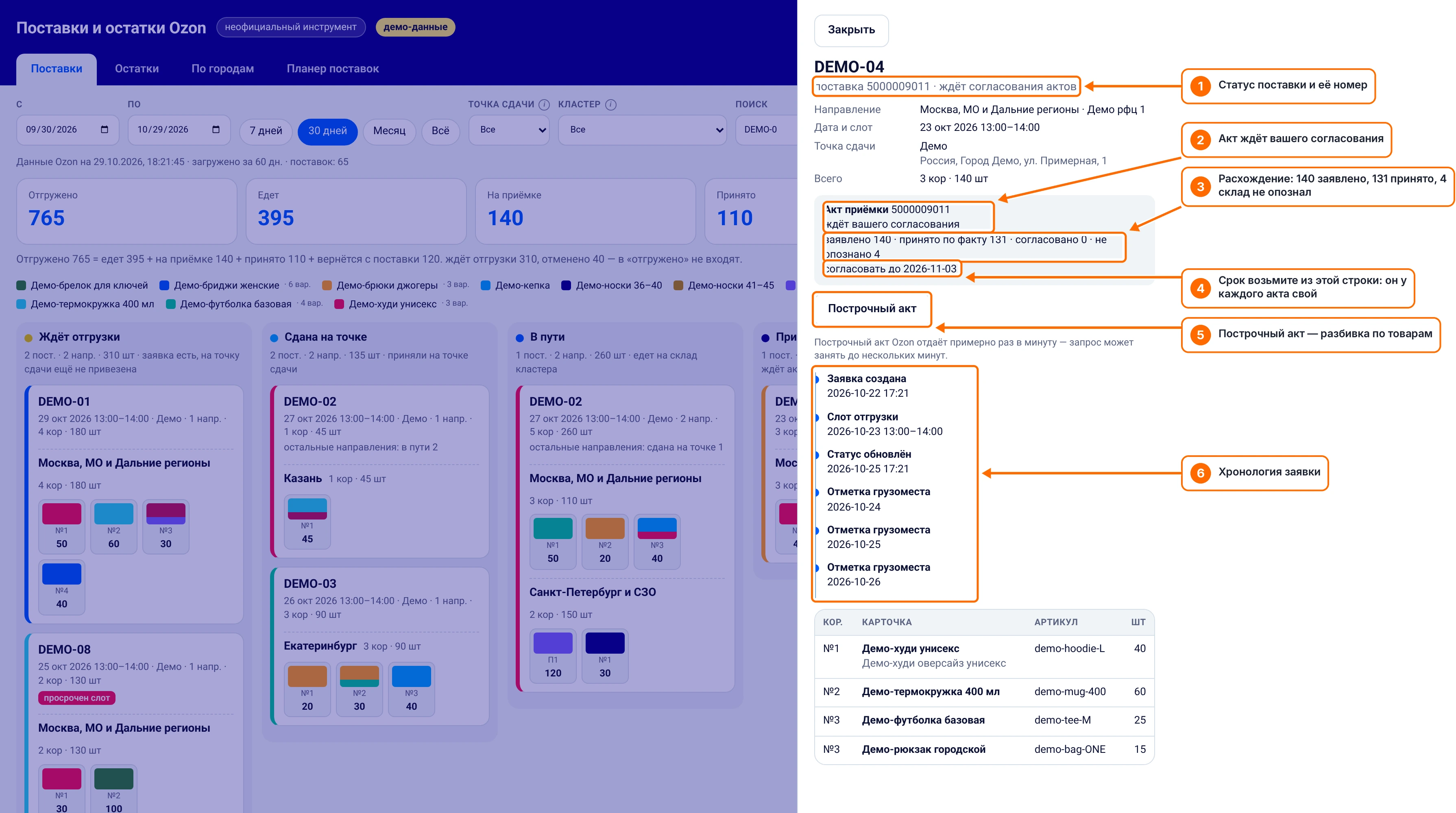
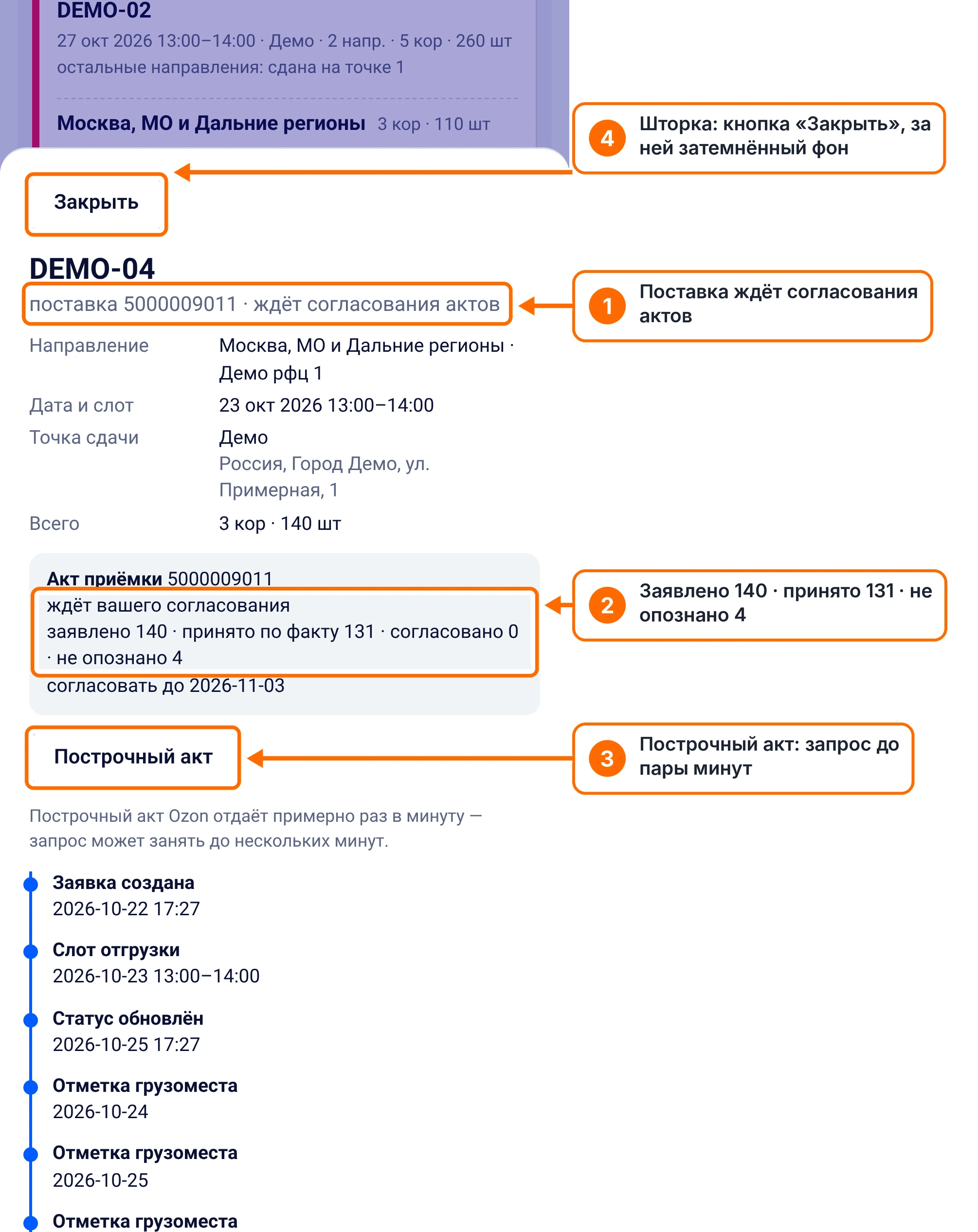
Клик по шапке карточки или названию направления открывает окно справа: номер заявки, номер поставки и статус, направление, слот, точка сдачи, коробки, хронология. Для приёмки и возвратов там же акты: сколько заявлено, принято по факту, согласовано, не опознано, и срок «согласовать до». Кнопка «Построчный акт» раскладывает по товарам.
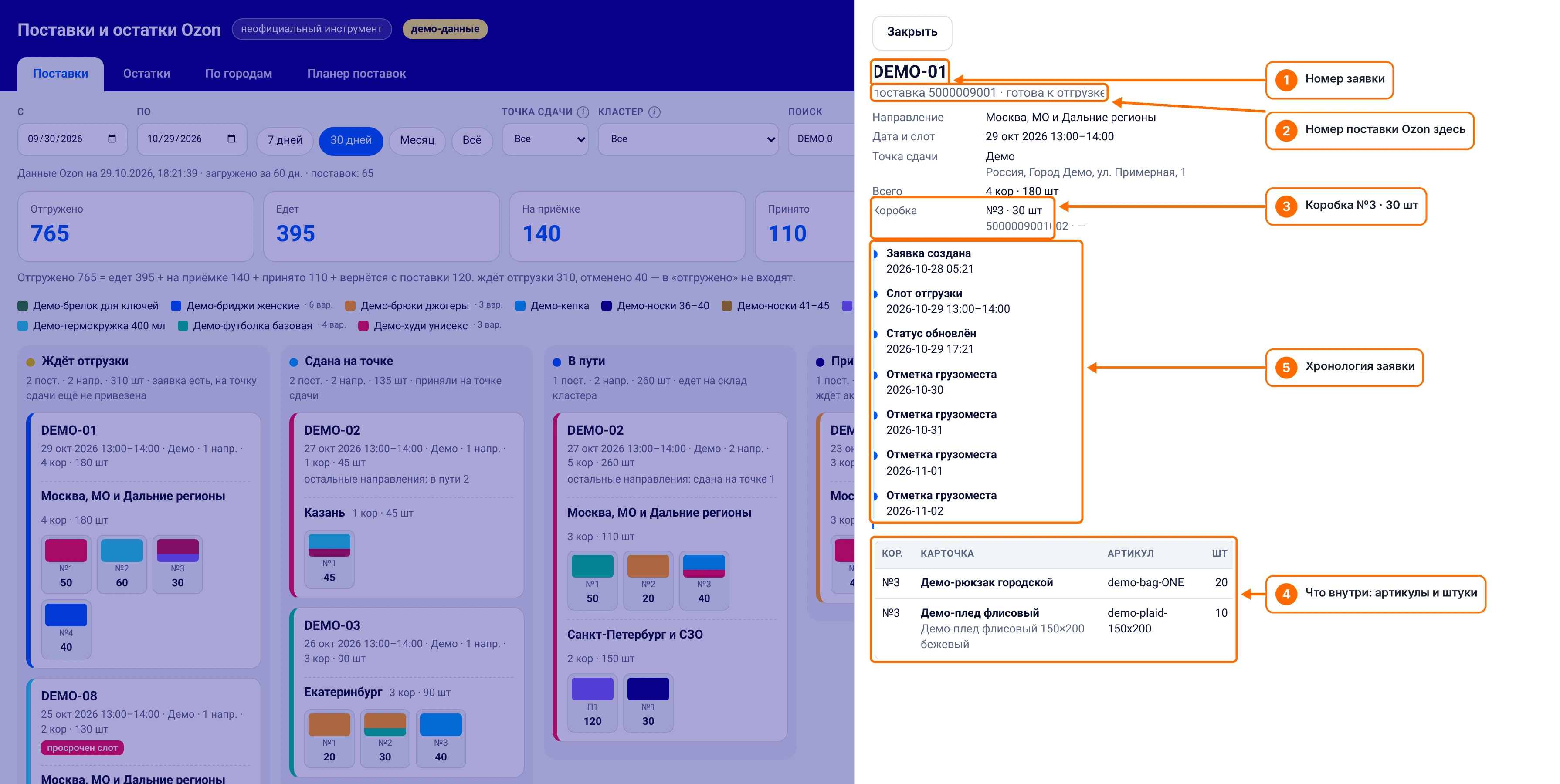
Окно закрывается кнопкой «Закрыть», кликом по затемнению или клавишей Esc. Если открыть его кликом по коробке, внутри будет только её содержимое.
Акты. В демо DEMO-04 (колонка «Приёмка»): акт приёмки, статус «ждёт вашего согласования»; заявлено 140 · принято по факту 131 · согласовано 0 · не опознано 4; рядом срок «согласовать до …». Для «Приёмки» и «Возврата» акты подгружаются сразу, для «На складе» — по кнопке «Показать акты».
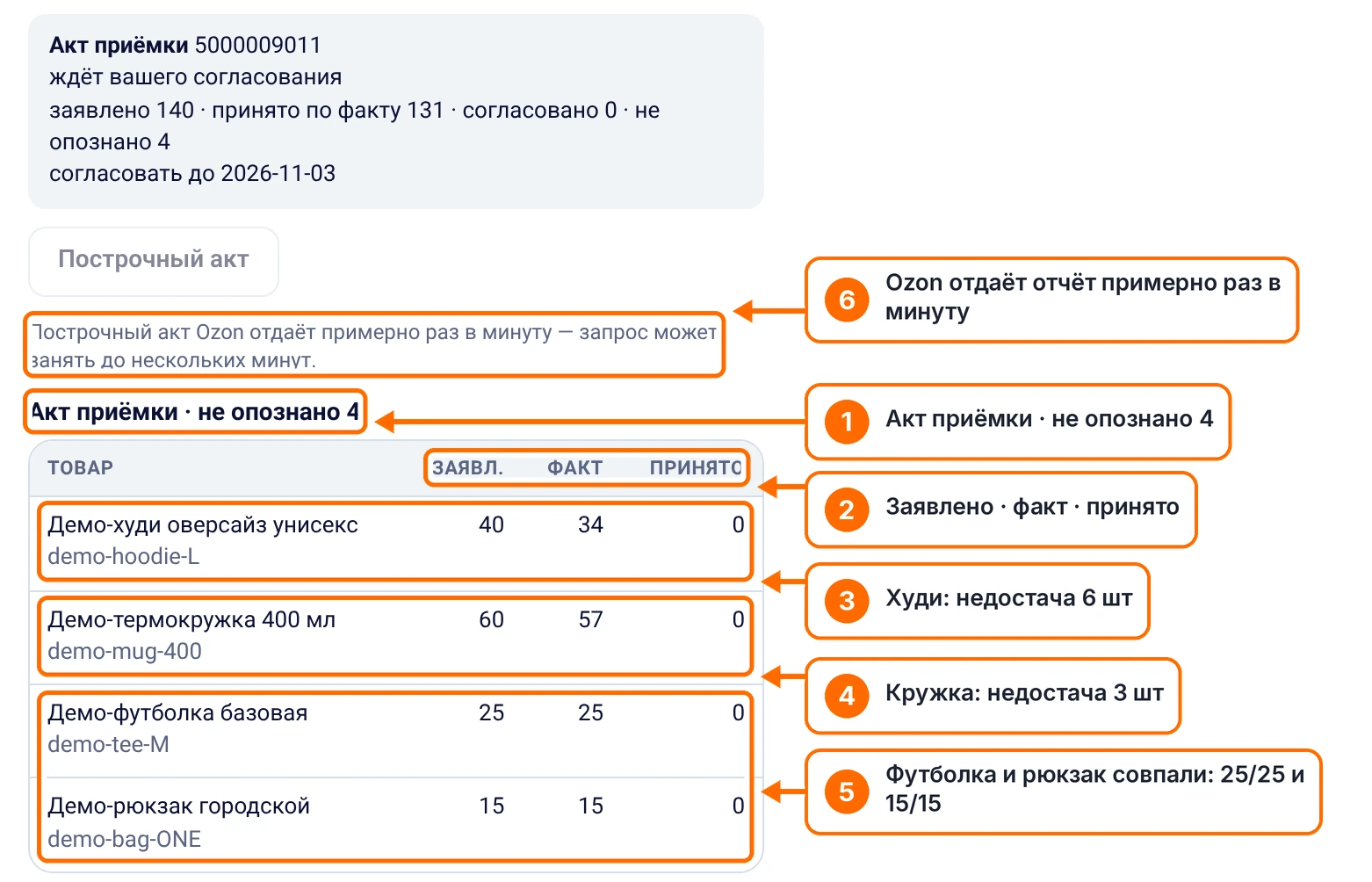
Построчный акт показывает по каждому товару: заявлено, факт, принято. В демо: худи 40 / 34, кружка 60 / 57, футболка 25 / 25, рюкзак 15 / 15. Сумма факта 131, значит, не хватает 9 штук, из них 4 склад не смог опознать. Отчёт Ozon отдаёт примерно раз в минуту, так что запрос может занять до нескольких минут.
Типы актов в окне называются «Акт приёмки», «Акт брака» и «Акт излишков». Номера актов вы видите такими, какими их отдаёт Ozon. В кабинете у актов бывают номера с суффиксами «/Б» и «/И» — акт брака и акт неопознанного товара; самого такого названия инструмент не вводит.
Срок на возражение у каждого акта свой: он указан в карточке акта (в инструменте — строка «согласовать до»), обычно это несколько дней. Не ориентируйтесь на мои цифры, берите дату из карточки.
Что такое «Возвраты с поставок»?
Под доской лежит таблица «Возвраты с поставок»: товар из поставок, которые не приняты или отклонены на точке сдачи. Колонки: причина, карточка, артикул, штуки, заявка, куда, коробка и номер акта. Причина здесь — статус всей поставки, а не причина по артикулу. Подробности по артикулам — в построчном акте.
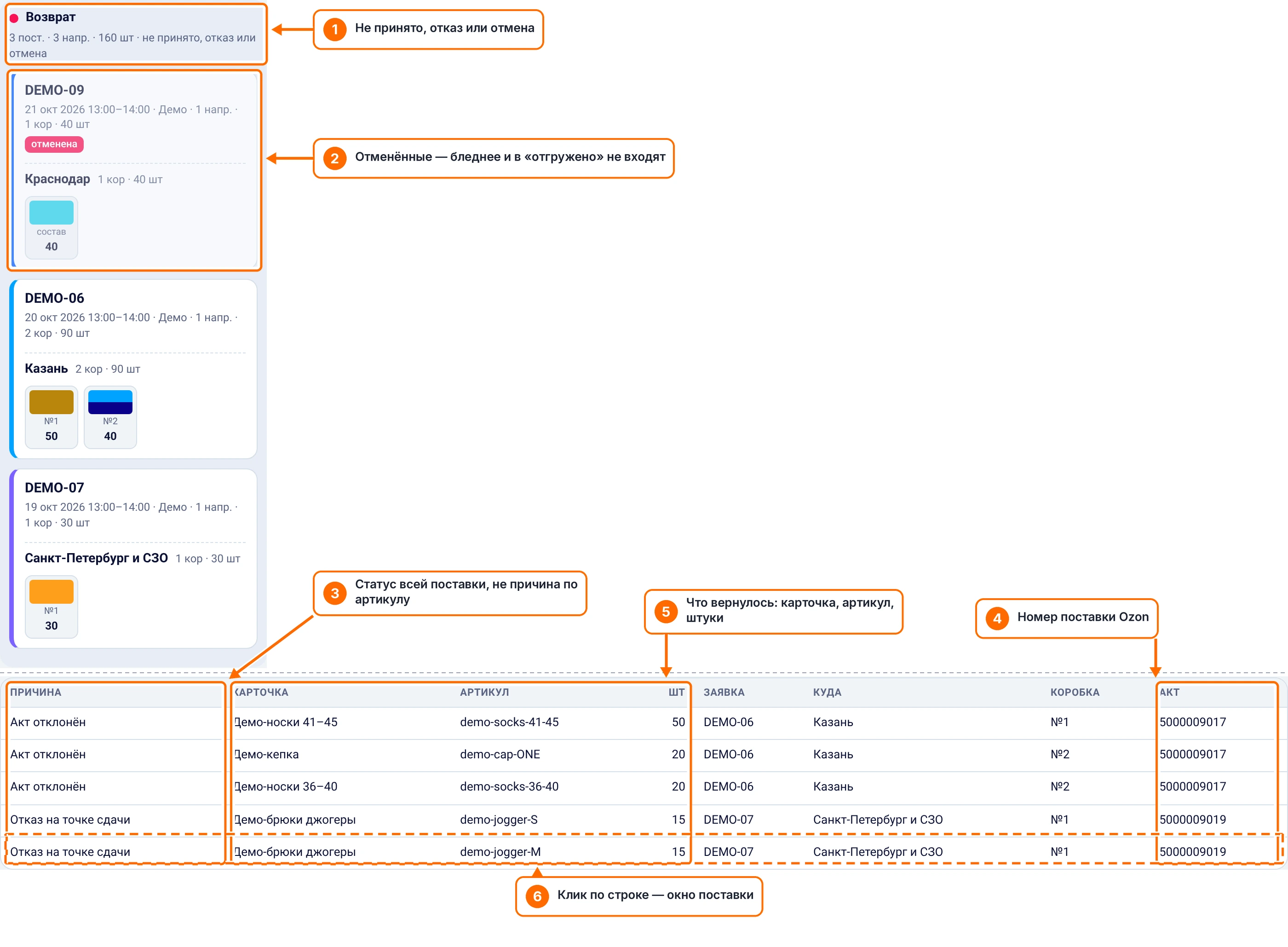
В демо: DEMO-06 — «Акт отклонён», DEMO-07 — «Отказ на точке сдачи», DEMO-09 — «отменена» (она бледная в колонке «Возврат» и в таблицу не попадает, а штуки показаны в конце строки баланса). Клик по строке таблицы открывает окно поставки.
Вкладка «Остатки»: что показывает и как читать?
Вкладка «Остатки» показывает шесть плиток (доступно к продаже, в пути на склад, резерв, возвраты, брак, ждут документов), полосы по кластерам и таблицу по товарам. В таблице видно доступное количество, продажи в сутки и на сколько дней хватит запаса. Строка раскрывается до кластеров и вариантов, склада тут нет.
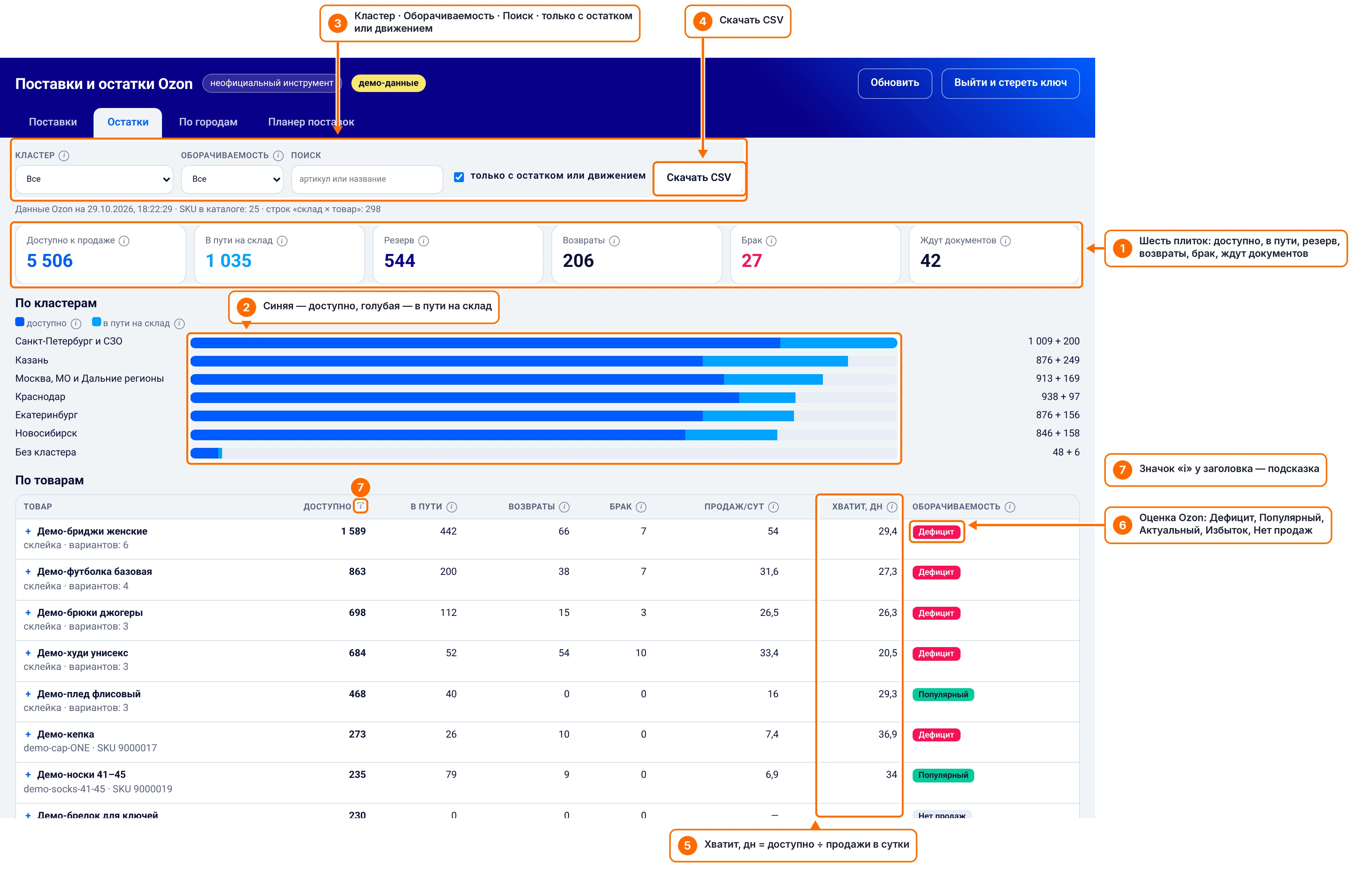
- Полосы «По кластерам»: синяя — доступно, голубая — в пути на склад.
- Таблица «По товарам» сгруппирована по склейкам и одиночным товарам. Колонки: Доступно, В пути, Возвраты, Брак, Продаж/сут, Хватит, дн (доступно ÷ продажи в сутки), Оборачиваемость.
- Оборачиваемость — оценка Ozon: «Дефицит», «Популярный», «Актуальный», «Избыток», «Нет продаж», «Сбор данных», «Ждёт поставки».
- Фильтры: кластер, оборачиваемость, поиск по артикулу и названию, «только с остатком или движением». «Скачать CSV» сохраняет
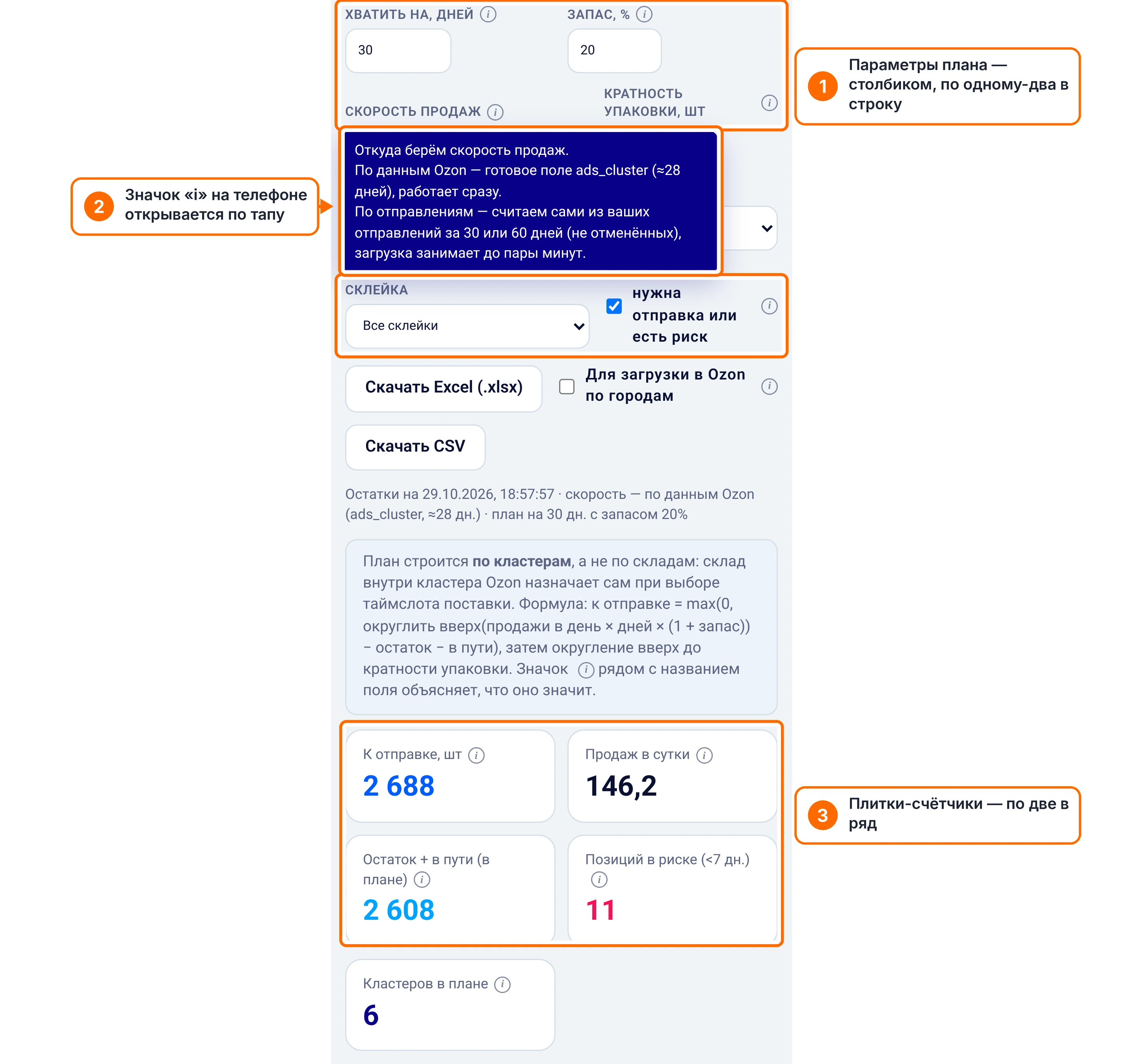
ozon-stocks-<дата>.csv(разделитель;, откроется в Excel). - Значок ⓘ рядом с названием поля — подсказка. На телефоне — по нажатию.
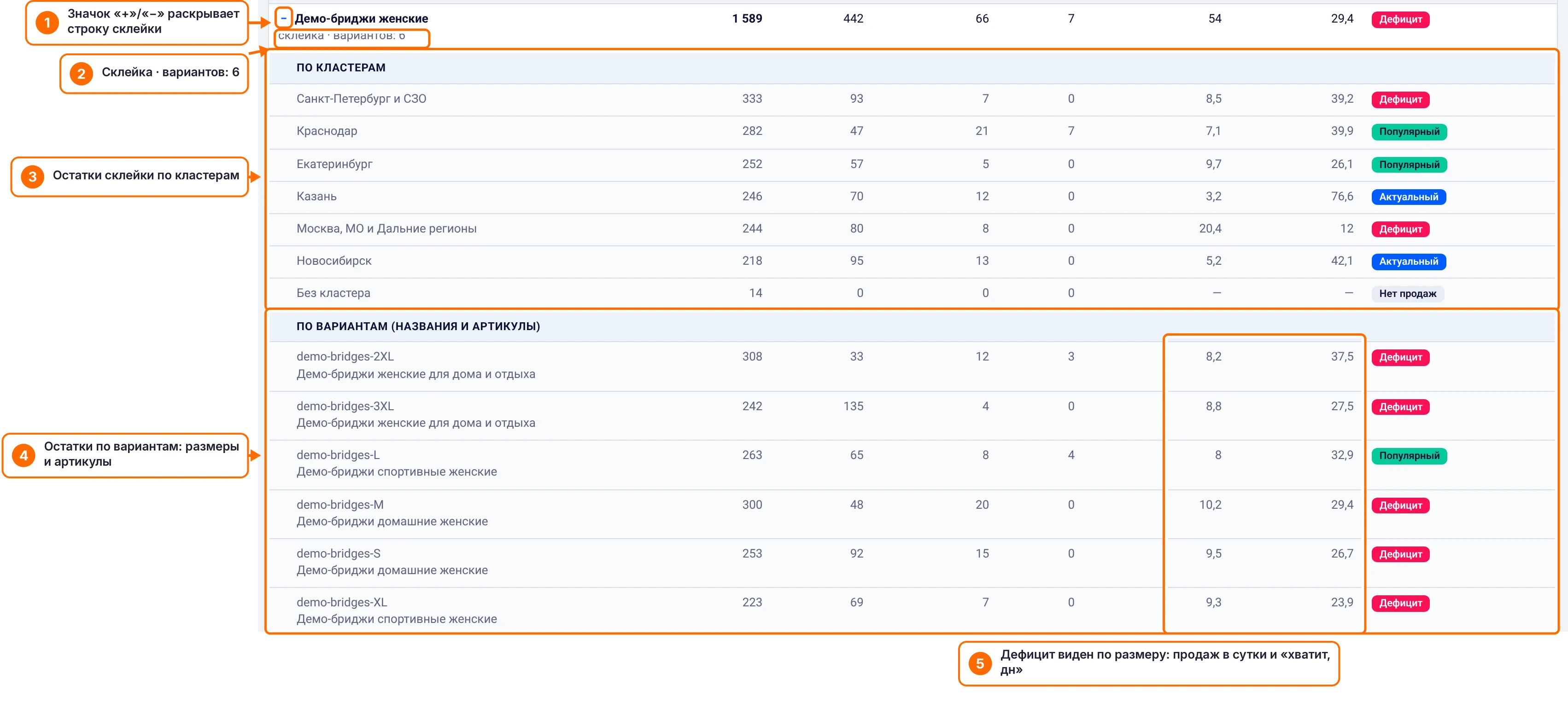
Клик по строке раскрывает разбивку по кластерам, а у склейки ещё и по вариантам (размерам). Видно, в каком размере и в каком кластере дефицит.
Внимание: «Хватит, дн» на этой вкладке — доступное ÷ продажи. В «Планере» считается иначе: туда входит и то, что едет (доступно + в пути).
Вкладка «По городам»: как смотреть остатки по городам и складам?
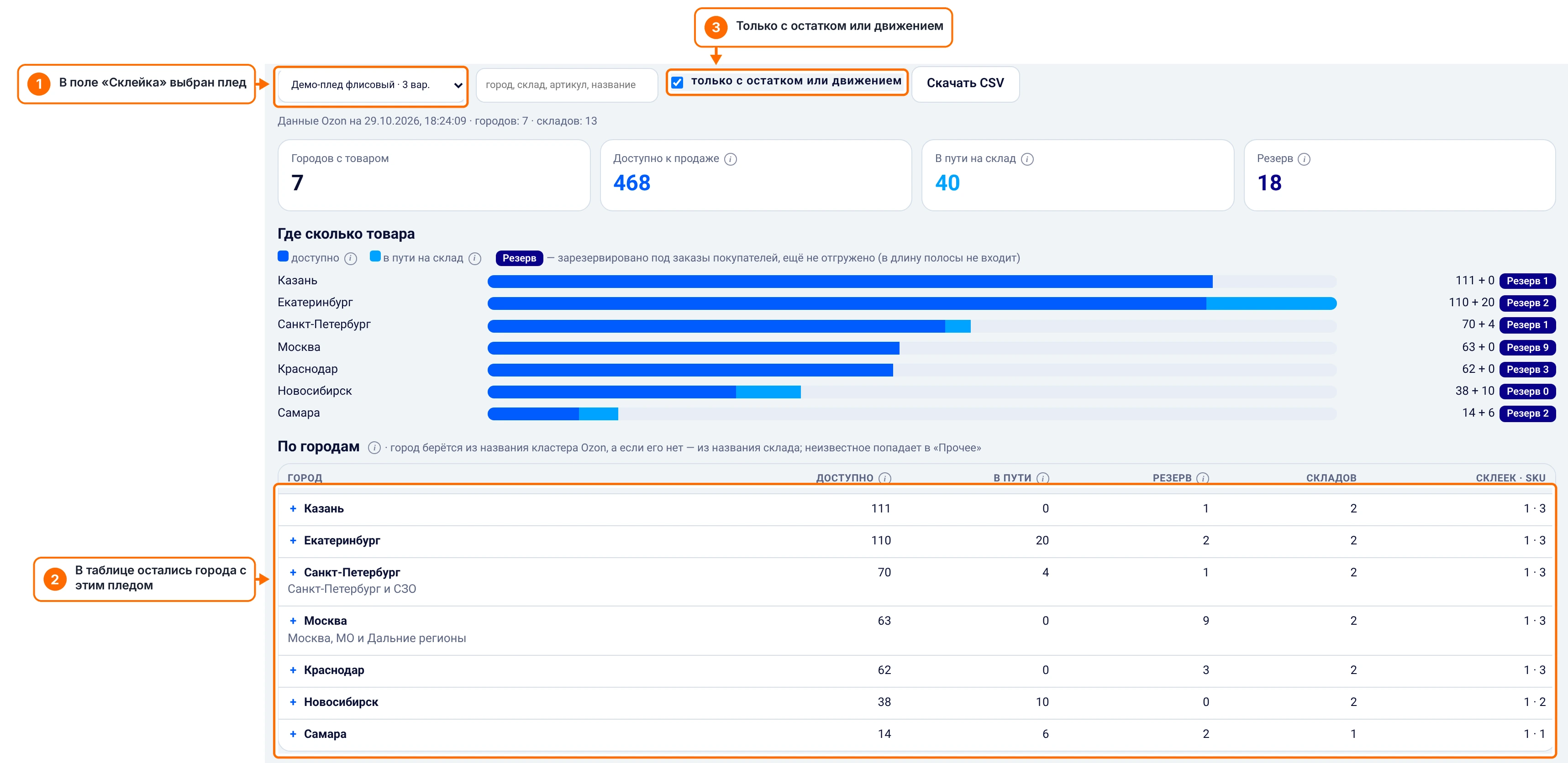
Во вкладке «По городам» те же остатки собраны по городам. Город берётся из названия кластера Ozon (часть до первой запятой), а если кластера нет, из названия склада; остальное попадает в «Прочее». Таблица раскрывается: город, склады, склейки, размеры. Есть фильтр по склейке, поиск и выгрузка в CSV.
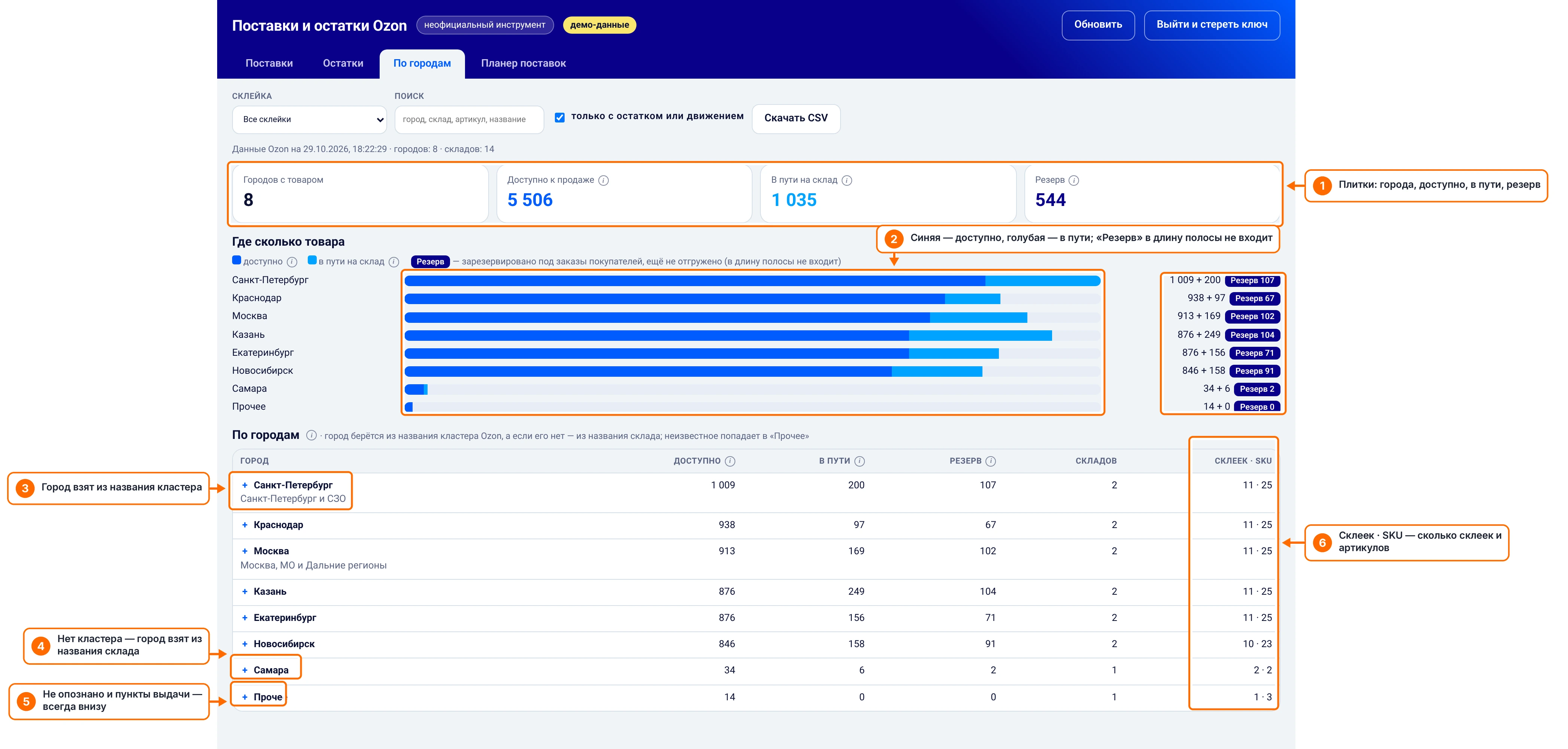
- Плитки: городов с товаром, доступно, в пути, резерв.
- Полосы: синяя — доступно, голубая — в пути; значок «Резерв» — товар под заказы покупателей, в длину полосы он не входит.
- Откуда город. «Москва, МО и Дальние регионы» → Москва; «Санкт-Петербург и СЗО» → Санкт-Петербург. В демо «Самара» взята из названия склада (из названия убраны служебные слова вроде РФЦ). Пункты выдачи и всё неопознанное — в «Прочее» внизу.
- Таблица: город, доступно, в пути, резерв, число складов, «склеек · SKU».
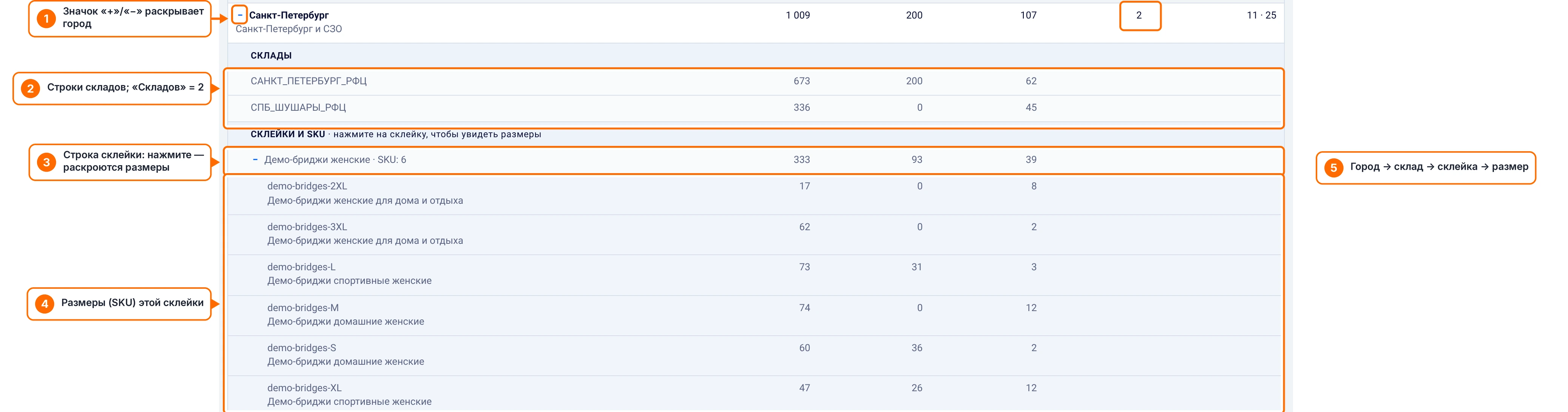
Клик по строке города раскрывает склады, затем склейки и размеры: так видно, на каком складе города чего не хватает. Фильтр «Склейка» оставляет только города, где есть выбранная модель. «Скачать CSV» — ozon-cities-<дата>.csv.
Что такое склейки Ozon и как они показаны в инструменте?
Склейка — это группа товаров одной модели в Ozon, например все размеры одной модели. Инструмент группирует остатки и поставки по модели, а не по названию: во вкладках «По городам», «Планер» и в таблице остатков склейка — одна строка, которая раскрывается до размеров. В доске поставок склейка — одна полоса цвета.
Где что искать:
- В легенде над доской: «Демо-бриджи женские · 6 вар.» — склейка из шести вариантов.
- В «Остатках», «По городам» и «Планере»: строка склейки раскрывается до размеров. В «По городам» и «Планере» есть фильтр «Склейка».
- В доске поставок фильтра по склейке нет: найти поставку с товаром можно через поиск.
Если у товаров нет общей модели, они остаются отдельными карточками. Это не ошибка. Склеек в тех данных, которые я разбирал, не было, поэтому примеры на демо.
Как рассчитать поставку в «Планере» и что значат риски 7 и 14 дней?
«Планер поставок» считает, сколько отправить в каждый кластер, чтобы хватило на N дней. Он берёт продажи в день, умножает на горизонт и запас, вычитает остаток и товар в пути и округляет до кратности упаковки. Хватит меньше 7 дней — розовый «Риск out-of-stock», меньше 14 — жёлтый «Скоро кончится».
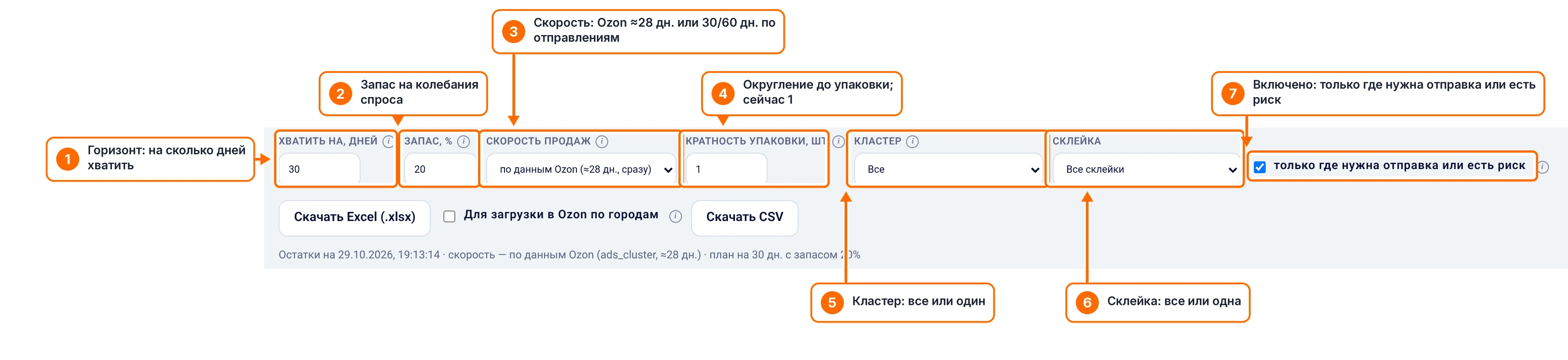
Параметры:
- Хватить на, дней — горизонт (1–365, по умолчанию 30).
- Запас, % — страховка сверху (по умолчанию 20).
- Скорость продаж — «по данным Ozon» (оценка примерно за 28 дней, готова сразу) или «за 30 / 60 дней по отправлениям» (реальные отправления FBO без отменённых, подгружаются отдельно).
- Кратность упаковки, шт — округление вверх до кратного. По умолчанию стоит 1: это «без округления», штуки не подгоняются под упаковку. Укажите свою кратность, например 10, если возите упаковками.
- Кластер, Склейка — сузить план.
- «Только где нужна отправка или есть риск» — галочка включена по умолчанию: в плане остаются позиции, где есть что отправлять или хватит меньше 14 дней, остальные строки скрыты. Снимите галочку, чтобы увидеть всё.
Формулы:
- нужно = округлить вверх (продажи в день × N × (1 + запас/100));
- к отправке = max(0, нужно − доступно − в пути), округлить до кратности;
- хватит, дн = (доступно + в пути) ÷ продажи в день.
Пример на круглых числах (не из данных): продаём 10 шт. в день, горизонт 30 дней, запас 20 %. Нужно 10 × 30 × 1,2 = 360. На складе 100, в пути 60. К отправке 360 − 160 = 200; при кратности 10 останется 200. Хватит: (100 + 60) ÷ 10 = 16 дней: это больше 14, так что строка зелёная «Ок», хотя до плана не хватает 200 штук. Если бы продажи были 15 в день, хватит стало бы примерно на 10 дней, и строка стала бы жёлтой.
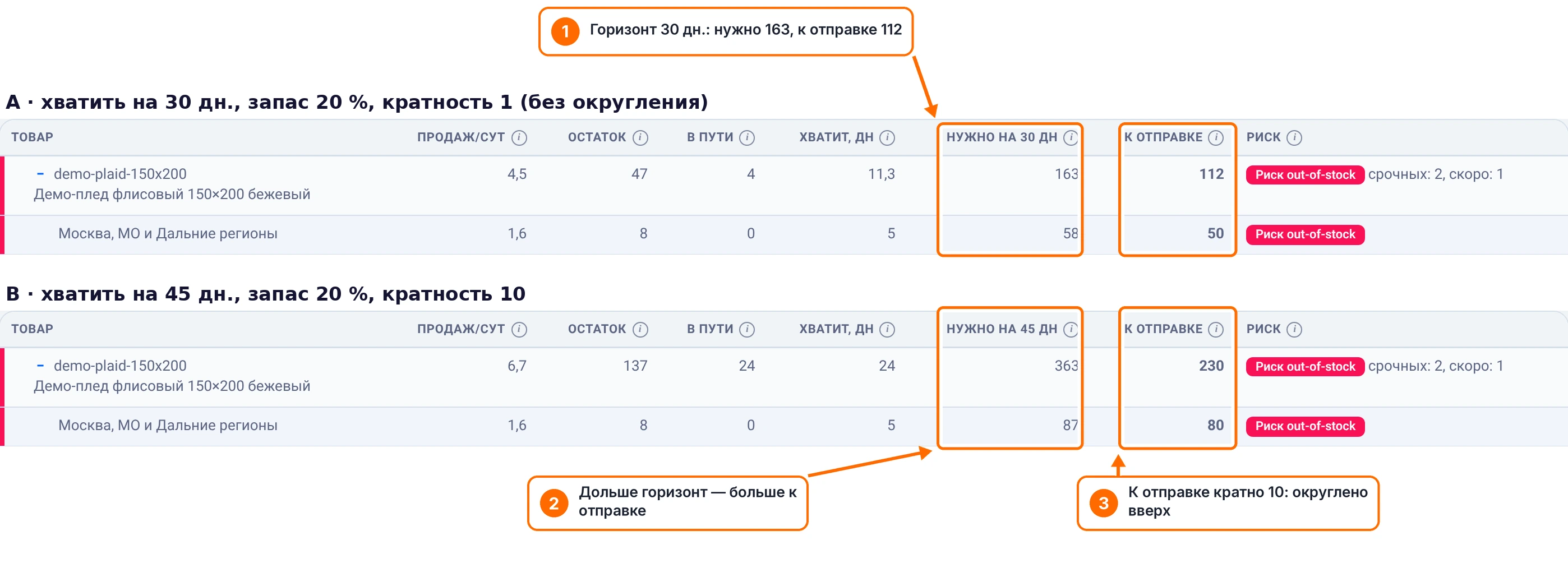
Как читать результат.
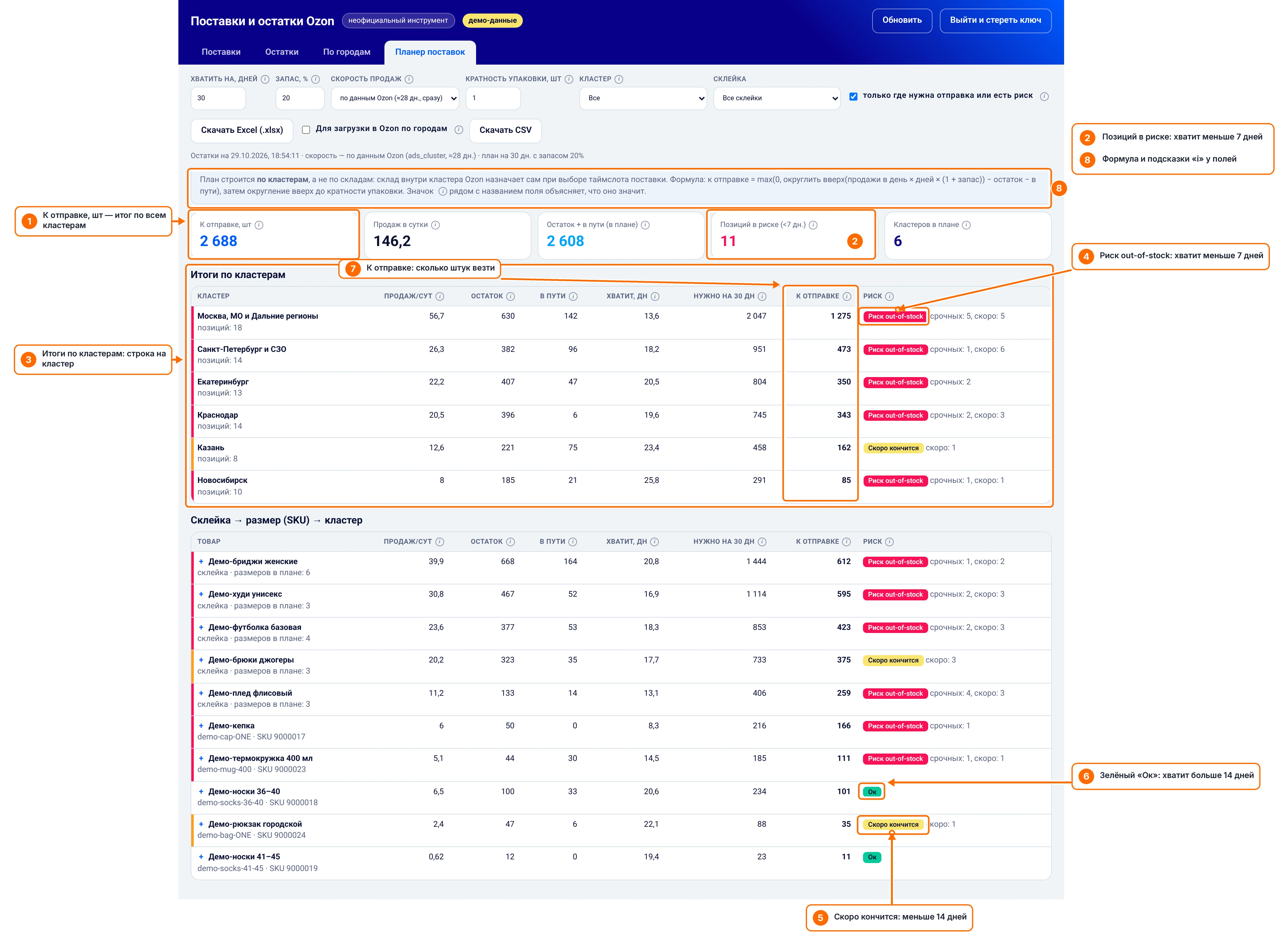
- Плитки: «К отправке, шт», «Продаж в сутки», «Остаток + в пути», «Позиций в риске (<7 дн.)», «Кластеров в плане».
- «Итоги по кластерам»: по каждому кластеру продажи, остаток, в пути, хватит дней, нужно, к отправке и риск (сколько позиций срочных и сколько скорых).
- Риск: меньше 7 дней — розовый «Риск out-of-stock»; меньше 14 — жёлтый «Скоро кончится»; иначе зелёный «Ок»; нет продаж — «Нет продаж». Строки подкрашены слева по риску.
- Ниже — дерево «склейка → размер (SKU) → кластер».
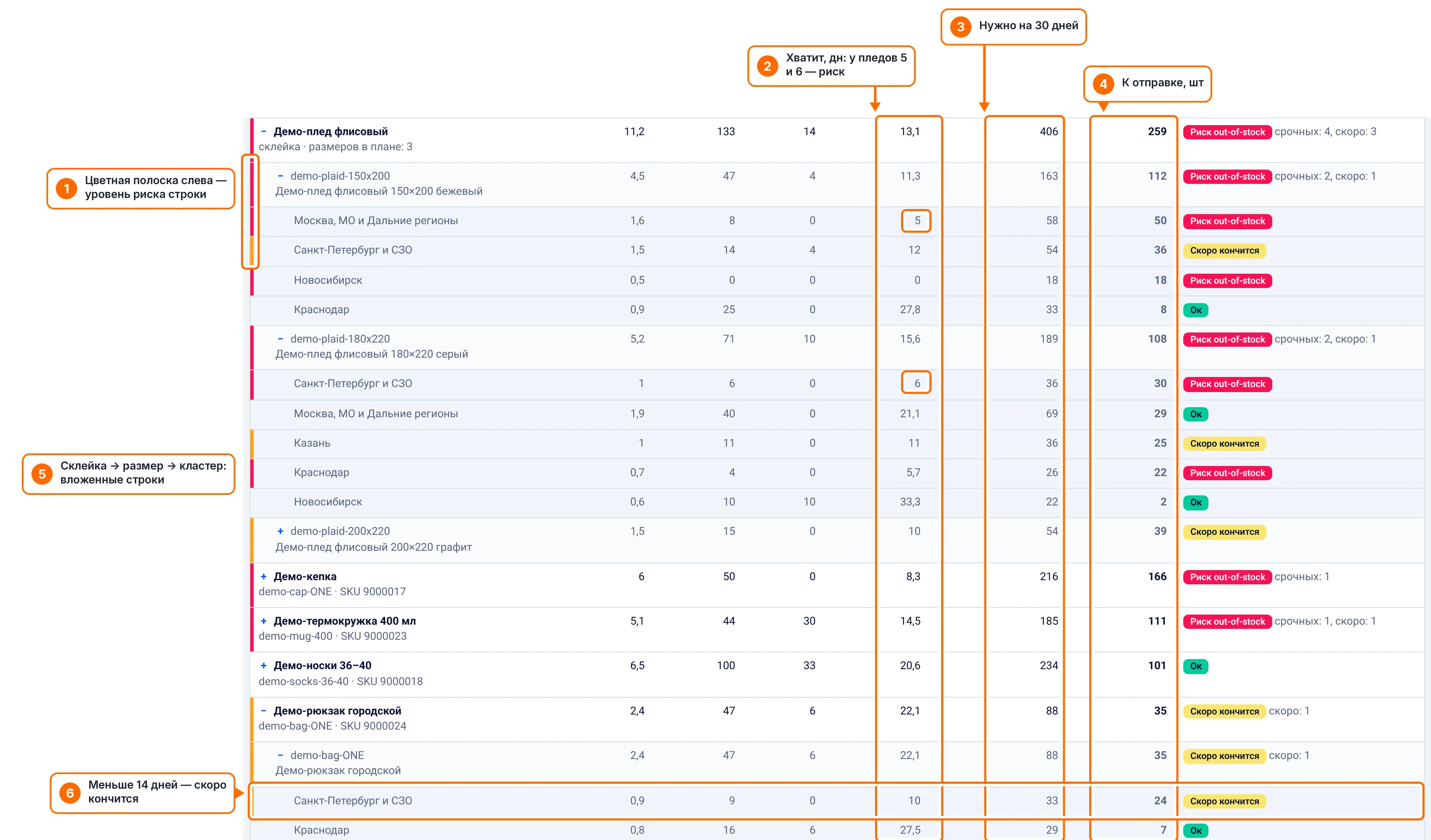
В демо риск <7 дней виден, например, у пледа 150×200 в Москве (5 дней) и 180×220 в Санкт-Петербурге (6 дней), у термокружки в Москве (5 дней); меньше 14 — у рюкзака в Санкт-Петербурге (около 10 дней).
Оговорка. План строится по кластерам. Конкретный склад Ozon назначает при выборе таймслота. Скорость продаж по данным Ozon — оценка, для точности переключитесь на 30 или 60 дней по отправлениям. В кабинете Ozon есть свой раздел планирования; мой инструмент его не заменяет, а дополняет.
Как выгрузить файлы по кластерам и можно ли загрузить их в Ozon?
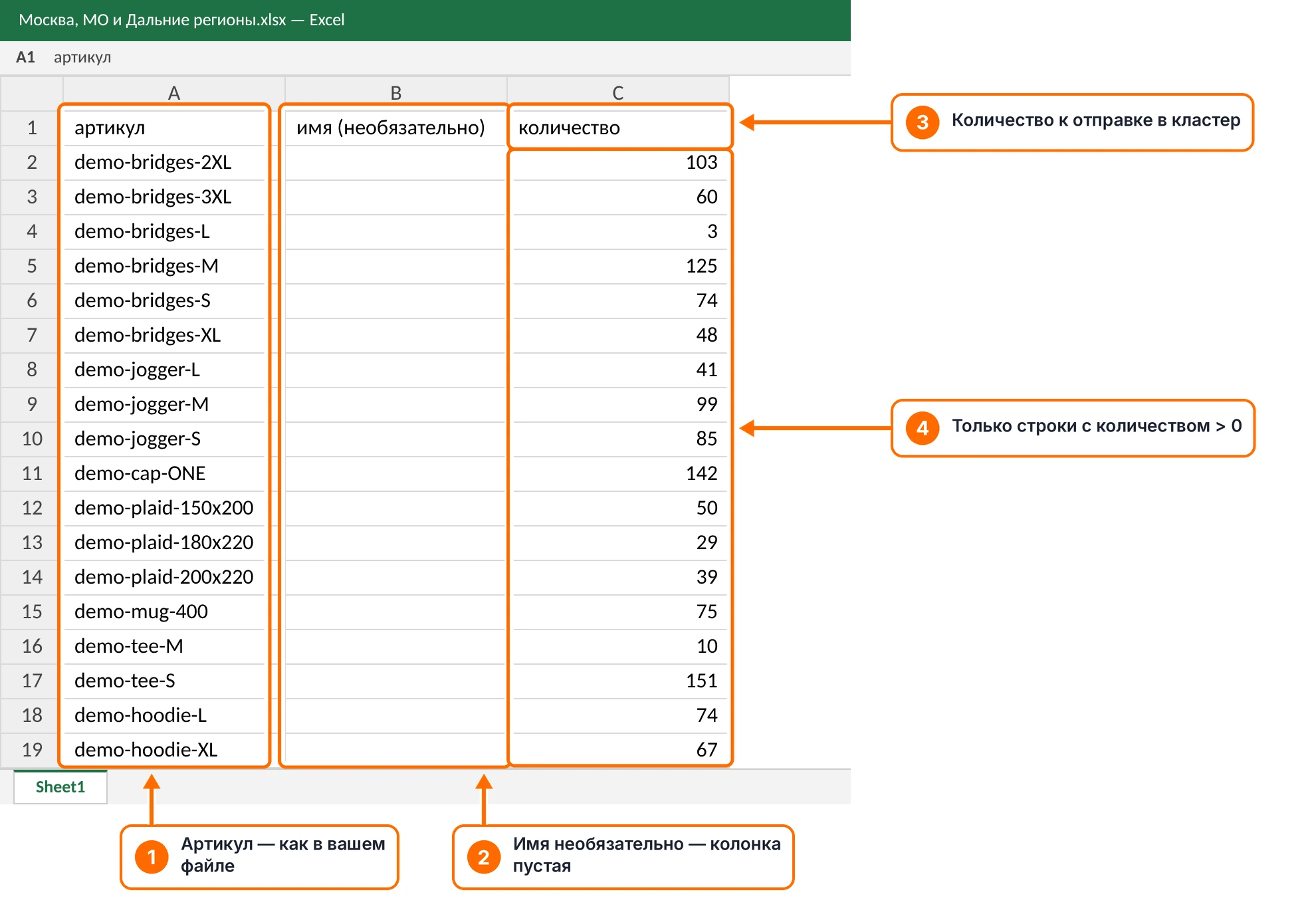
В каждой вкладке есть выгрузка: CSV в «Остатках», «По городам» и «Планере», Excel в «Планере». Если включить галочку «Для загрузки в Ozon по городам», получится zip с xlsx на каждый кластер (колонки «артикул» и «количество») и сводным отчётом. Инструмент ничего в Ozon не отправляет, а загрузку файлов я не проверял.

| Где | Кнопка | Файл |
|---|---|---|
| Остатки | Скачать CSV | ozon-stocks-<дата>.csv |
| По городам | Скачать CSV | ozon-cities-<дата>.csv |
| Планер | Скачать CSV | ozon-plan-<дата>.csv |
| Планер | Скачать Excel (.xlsx) | ozon-plan-<дата>.xlsx, листы «План поставок» и «Параметры» |
| Планер | галочка «Для загрузки в Ozon по городам» + Excel | zip ozon-plan-po-gorodam-<дата>.zip |
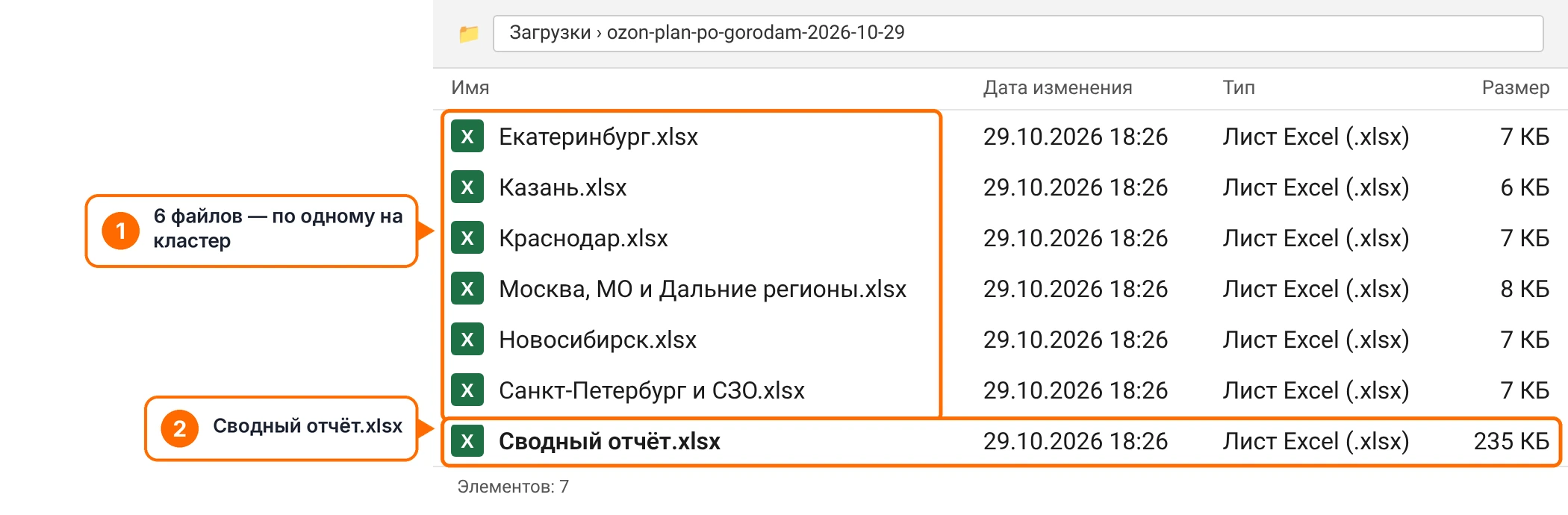
В zip: по одному xlsx на кластер (лист Sheet1, колонки «артикул», «имя (необязательно)» — пустая, «количество»; только строки с количеством больше нуля) и «Сводный отчёт.xlsx». После сборки инструмент пишет, сколько файлов, строк и штук получилось. Фильтры и параметры планера влияют на содержимое файла.
Важно. Загрузку этих файлов в кабинет Ozon я не проверял. Откройте файл, сверьте колонки с шаблоном в кабинете, загрузите один пробный. Инструмент не создаёт поставки: файл вы загружаете сами, заявку создаёте тоже сами.
Что в демо-режиме и чем он полезен?
Демо-режим включается кнопкой «Демо-режим» на странице входа или адресом index.html#demo. Ключ не нужен: инструмент загружает вымышленные данные за 60 дней, а в шапке стоит пометка «демо-данные». Чтобы увидеть учебные заявки со всеми этапами, в поиске вкладки «Поставки» наберите DEMO-0 и смотрите доску.
Что есть в наборе DEMO-0:
- заявки
DEMO-01…DEMO-09на всех этапах от «Ждёт отгрузки» до «Возврат»; DEMO-02— одна заявка из трёх направлений в разных статусах, паллета и смешанная коробка;DEMO-04— расхождение 140 / 131 / 4 не опознано;DEMO-06,DEMO-07,DEMO-09— акт отклонён, отказ на точке, отмена;DEMO-08— просрочен слот;- остатки по городам (включая «Самару» из названия склада и «Прочее»), планер с риском меньше 7 и меньше 14 дней.
Данные и даты синтетические и считаются от сегодняшнего дня, цифры в вашем кабинете будут другими.
Как пользоваться с телефона?
Инструмент подстраивается под экран телефона: колонки доски идут друг под другом, счётчики и плитки собираются в два столбца, а окно поставки выезжает снизу и занимает почти весь экран. Подсказки ⓘ раскрываются по нажатию. Установка не нужна: страница открывается в мобильном браузере, ключ вводится так же.
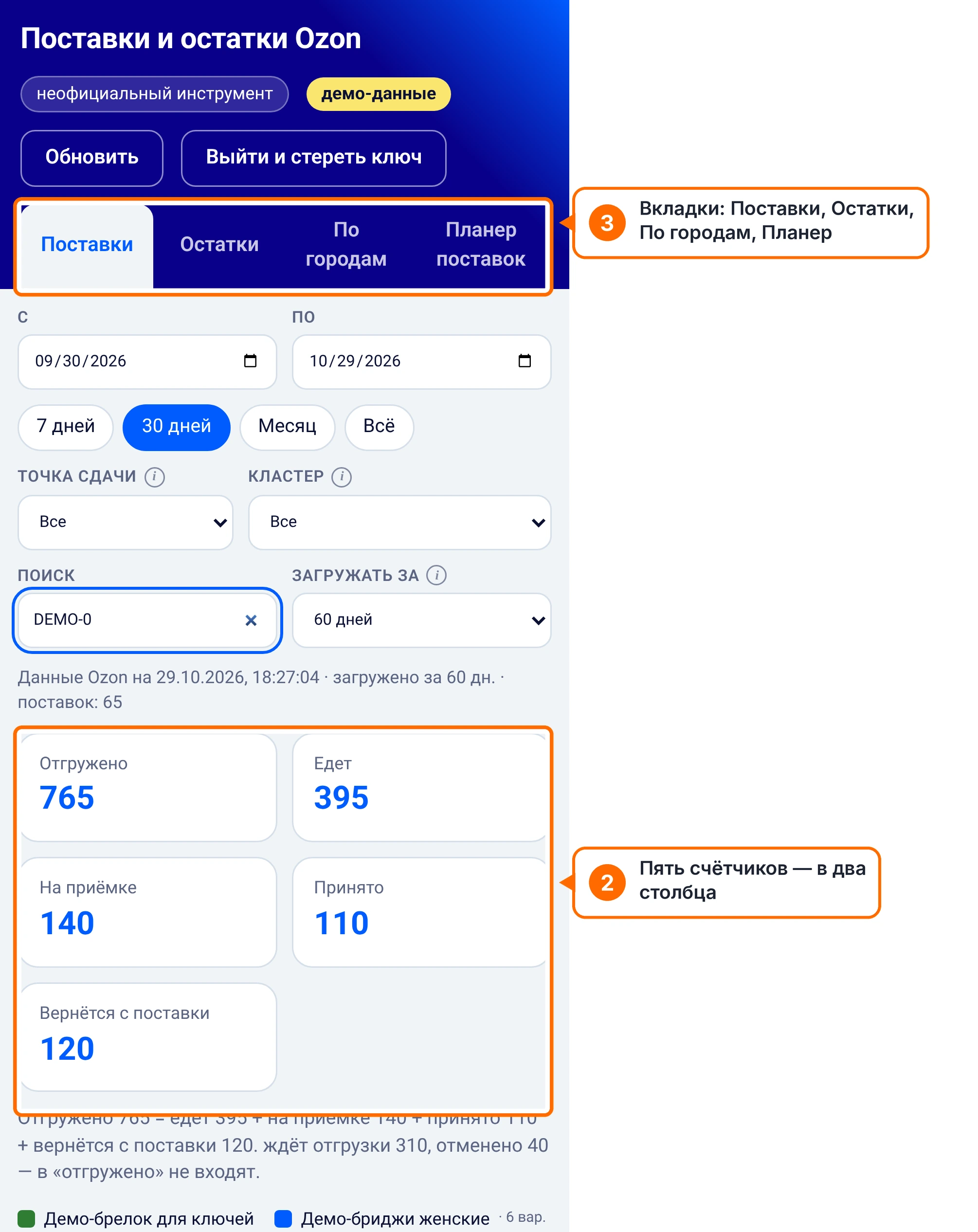
Практически: на телефоне удобно быстро посмотреть статус и акт, а таблицу планера и выгрузку лучше открывать на компьютере.
Что делать в типовых ситуациях?
Если принято меньше, чем отгружено, сверьте акт и построчный акт, найдите срок «согласовать до» и подайте возражение в кабинете Ozon с доказательствами. Если поставка зависла на приёмке, следите за статусом каждой поставки и за товаром «в пути». Дашборд показывает расхождение сразу, возражение вы подаёте сами.
Это ситуации, с которыми сталкивались мы и знакомые селлеры. Названия разделов кабинета Ozon я пишу «примерно так»: они меняются, поэтому сверяйте их на своём экране.
1. Заявка разбилась через хаб на много поставок
Одну заявку Ozon может разделить на много отдельных поставок на разные склады. В кабинете их приходится сверять по одной: раздел «FBO → Поставки», примерно так. В дашборде они лежат на одной доске: ищите номер заявки в поиске, смотрите, в каких колонках она стоит, и закрывайте поставки по очереди. Строка «остальные направления: …» подскажет, что часть заявки в другом статусе. Баланс сверху показывает, сколько всего отгружено и сколько уже принято.
2. Акт «/Б»: «Проблема с КИЗ»
Акт брака с причиной «Проблема с КИЗ» — это про коды маркировки «Честный знак». Проверьте: введены ли коды в оборот, правильно ли указан владелец, прошёл ли УПД через ЭДО. Иногда причина в акте вообще не указана. Возражение подаётся в карточке поставки в кабинете. В дашборде акт виден в окне поставки (тип «Акт брака»), а срок — в строке «согласовать до».
3. Акт «/И»: неопознанный товар
Неопознанный товар — штуки, которые склад принял, но не смог сопоставить с карточкой: например, на коробке нет артикулов или наклейка не читается. Такой акт считается по поставке целиком, без разбивки по артикулам. Что делать: обращение в поддержку или возражение с фото маркировки и самой коробки. В дашборде это число «не опознано» в блоке акта; в демо на DEMO-04 их 4.
4. Товара нет ни в приёмке, ни в акте, или в акте на 1 штуку больше
Откройте построчный акт и сверьте по размерам и артикулам. Если «заявлено − принято» не сходится с «не опознано», расхождение осталось неучтённым. Составьте таблицу: артикул, заявлено, факт, принято, дата. С ней идите в поддержку Ozon. Расхождение в ±1 штуку не стоит игнорировать: это может быть тот же недосчёт, но по артикулу.
5. Приёмка тянется больше пяти дней
Сторонняя аналитика часто обновляет остатки раз в сутки и в эти дни не показывает, что происходит. Здесь я бы следил за статусом каждой поставки и за колонкой «В пути»: если заявка стоит в «Приёмке» дольше обычного, откройте окно поставки — в хронологии есть дата «Статус обновлён». Если в окне появился акт, срок на согласование уже идёт.
6. Вывоз товара и отмена заявок
Автозаявки на вывоз Ozon иногда отменяет массово. У вывоза есть срок: после него начинается платное хранение. Ищите раздел примерно так: «FBO → Вывоз и утилизация». Инструмент вывоз не показывает: он видит поставки и остатки, но не заявки на вывоз. Если вы ждёте возврат, смотрите колонку «Возврат» и таблицу «Возвраты с поставок».
7. Товар пропал со склада
Если товар исчез со склада Ozon, обратитесь в поддержку и оформите страховую выплату: раздел примерно так: «Финансы → Страхование». По словам менеджера Ozon, выплата может быть ниже цены товара, а после одобрения претензии больше не принимаются. Поэтому перед согласием сверьте сумму с вашей себестоимостью и ценой продажи. Это не гарантия, проверяйте условия в кабинете.
Важно про срок. Срок возражения у каждого акта свой. Он указан в карточке акта, обычно это несколько дней. Не ждите последнего дня.
Частые вопросы
Что такое дашборд поставок Ozon FBO?
Это один экран, где собраны все поставки на склады Ozon: что едет, что на приёмке, что принято и что вернулось. Мой инструмент берёт данные из вашего кабинета через Seller API с правами «только чтение» и показывает их по шести этапам с балансом «отгружено = едет + на приёмке + принято + вернётся с поставки».
Что означают цвета на доске поставок?
Статус поставки — это колонка и цвет точки у её заголовка. Цветная рамка слева у карточки лишь отличает заявки друг от друга и статус не показывает, а у разных заявок она может совпасть. Цвет полос внутри коробки — товар или склейка, расшифровка в легенде. Надёжный признак заявки — её номер.
Как понять, что в коробке несколько товаров?
Коробка нарисована полосами друг над другом, высота полосы — число штук, цвет — товар. Одна полоса означает один товар (или все размеры одной склейки), две и больше — смешанную коробку. Клик по коробке открывает окно с составом и артикулами.
Как узнать, где мой товар в поставке на Ozon?
В кабинете откройте поставку по номеру, но одна заявка часто дробится на несколько поставок. В моём дашборде все они лежат на одной доске по этапам: ждёт отгрузки, сдана на точке, в пути, приёмка, на складе, возврат. Клик по карточке откроет номер поставки, состав коробок и акты.
Инструмент правда бесплатный и безопасно ли вводить ключ API?
Да, бесплатный: без подписок, лицензия MIT. Нужен ключ только с правами на чтение. Он остаётся в вашем браузере, запросы идут только на api-seller.ozon.ru. Без отметки «запомнить ключ» он живёт до закрытия вкладки, а кнопка «Выйти и стереть ключ» удаляет его. Инструмент — один файл, его присылает бот в Telegram.
Инструмент сам создаёт поставки в Ozon?
Нет. Он только читает данные и считает план. Файлы xlsx по кластерам в формате шаблона Ozon (артикул и количество) он готовит, но загрузку в кабинет я не проверял, поэтому проверьте файл перед загрузкой. Создания заявок и бронирования слотов в инструменте нет.
Что делать, если принято меньше, чем отгружено?
Откройте поставку и акт: сравните заявлено, принято по факту и не опознано, затем построчный акт по артикулам. Если не согласны, подайте возражение в кабинете Ozon с фото и документами в срок, указанный в карточке акта; обычно это несколько дней. Инструмент возражений не подаёт, он показывает расхождение.
Что такое акт брака и акт неопознанного товара?
В инструменте акты называются «Акт приёмки», «Акт брака» и «Акт излишков», номера показаны как у Ozon. В кабинете у актов бывают номера с суффиксами «/Б» (брак, например проблема с КИЗ) и «/И» (неопознанный товар, считается по всей поставке). Срок возражения указан в карточке акта.
Как рассчитать, сколько товара везти в каждый кластер?
Нужны скорость продаж, остаток, товар в пути и желаемый запас. Планер считает: нужно = продажи в день × дни × (1 + запас), к отправке = нужно − доступно − в пути, с округлением до кратности. Розовым подсвечено то, чего хватит меньше чем на 7 дней, жёлтым — меньше чем на 14.
Как посмотреть остатки Ozon по городам?
Откройте вкладку «По городам». Город берётся из названия кластера Ozon, а если кластера нет — из названия склада, остальное попадает в «Прочее». Строку можно раскрыть до складов, склеек и размеров. Есть фильтр по склейке, поиск и выгрузка в CSV.
Чем это отличается от кабинета Ozon и платных сервисов?
Кабинет умеет создавать поставки, но данные разбросаны по экранам. Облачные сервисы удобнее, но часто требуют регистрации и передачи ключа. Мой инструмент бесплатный, без установки, ключ остаётся в браузере, но он только читает данные, не создаёт поставки и не присылает уведомлений.
Можно ли пользоваться с телефона и можно ли сначала попробовать без ключа?
Да. Установка не нужна: это один файл index.html, он открывается и в мобильном браузере. Колонки доски идут друг под другом, окно поставки выезжает снизу. Без ключа включите «Демо-режим» и в поиске наберите DEMO-0, чтобы увидеть заявки на всех этапах.
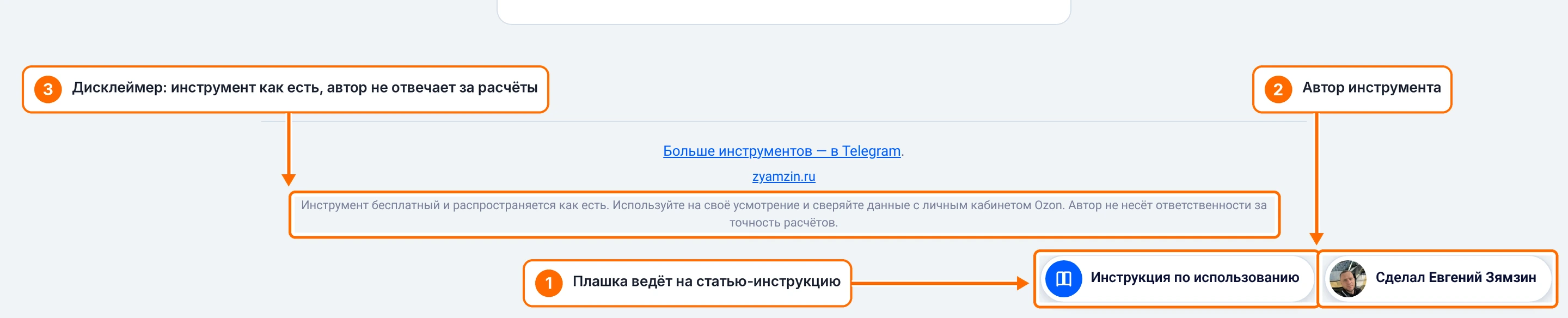
Инструмент бесплатный и распространяется «как есть». Я не беру за него денег и не продаю подписок. Пользуйтесь на своё усмотрение.
Сверяйте данные и расчёты с личным кабинетом продавца Ozon, особенно в начале. Автор не отвечает за точность расчётов и за решения, принятые на их основе.
Инструмент неофициальный и не связан с Ozon. Название Ozon принадлежит его владельцу.
Заберите инструмент бесплатно
Бот в Telegram проверит подписку на канал и пришлёт архив: сам инструмент, README и лицензию.
Другие мои инструменты — в каталоге «Полезные инструменты».